
1.1 产品概述
钱小助是一款一站式球房经营管理软件,聚焦开台计费、订单收银、会员营销、门店管理等核心场景,把球房的日常经营连在一起。使前台操作更顺手,老板管理更省心,门店协同更有序,数据实时同步,无需多系统切换。
1.2 设备与环境要求
电脑收银端
- 操作系统:Windows 10 / Windows 11
- 网络:稳定互联网网络,双端数据同步依赖网络
- 外设支持:热敏小票打印机、台球智能灯控硬件
手机管理端
- 系统:Android / iOS
- 网络:需要网络,用于门店配置、查看报表
1.3 账号角色说明
账号由管理员统一分配,分为收银操作员、门店管理员、老板三种角色,不同角色具备不同操作权限。
- 收银操作员:仅电脑前台开台、收银、打印;无法修改系统配置。
- 门店管理员:可操作收银,同时可在手机端做门店配置。
- 老板:拥有全部权限。
2.1 登录与门店选择
操作步骤
- 启动钱小助收银端软件,进入登录界面。
- 在输入框填写账号绑定的手机号、登录密码。点击眼睛图标可以显示 / 隐藏密码。
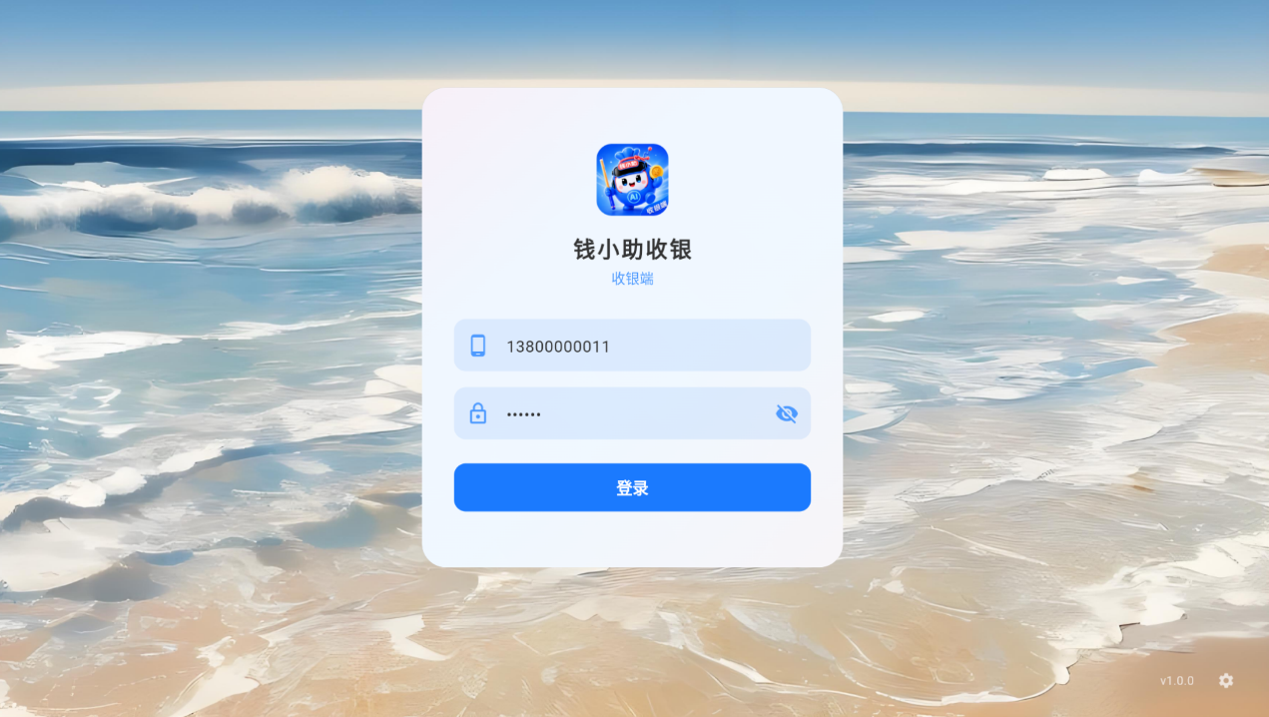
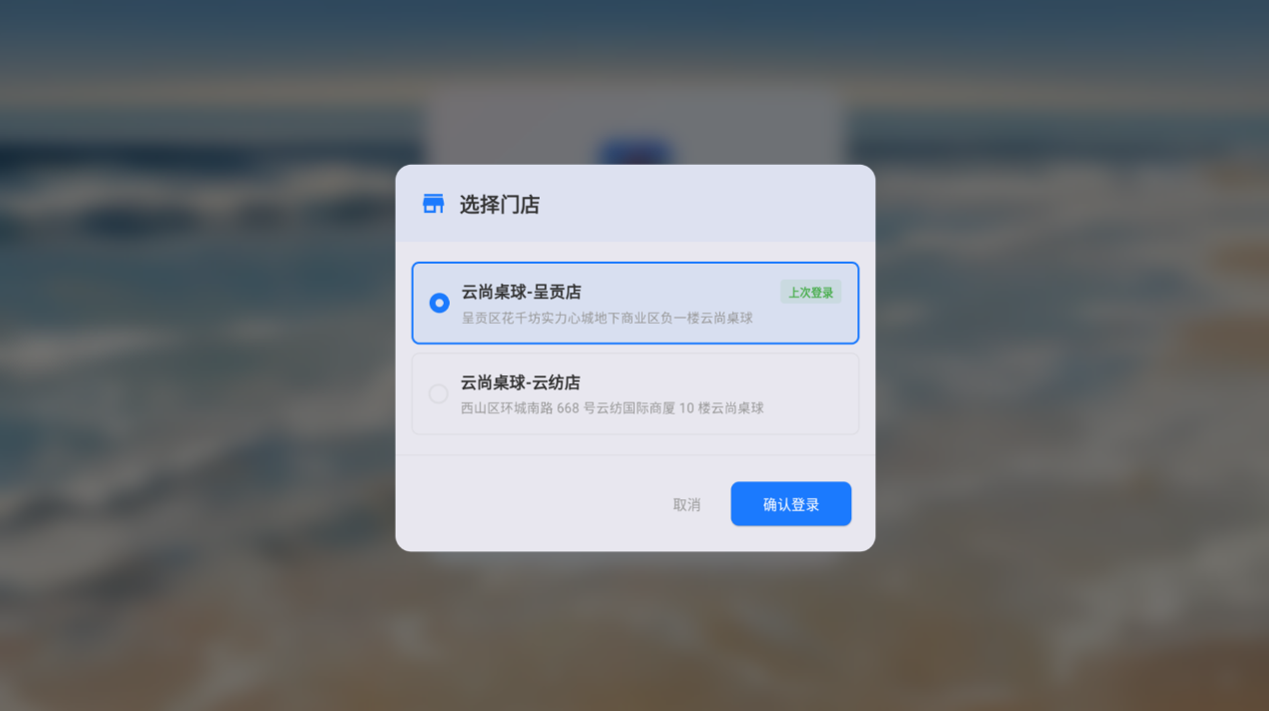
- 点击【登录】按钮,进入门店选择弹窗。
- 在门店列表中,选中需要操作的门店;上次登录过的门店会标注「上次登录」。
- 点击【确认登录】,即可进入台桌主工作台页面。
注意事项
- 一个账号如果绑定多家门店,登录后才会弹出门店选择窗口;仅绑定单家门店会直接进入系统。
- 账号密码由管理员提供,前台人员不要随意修改登录密码。
- 如果登录失败,请核对手机号密码,检查电脑网络是否正常。
- 右下角齿轮图标为系统设置入口,版本号可用于排查问题。
2.2 前台工作台总览
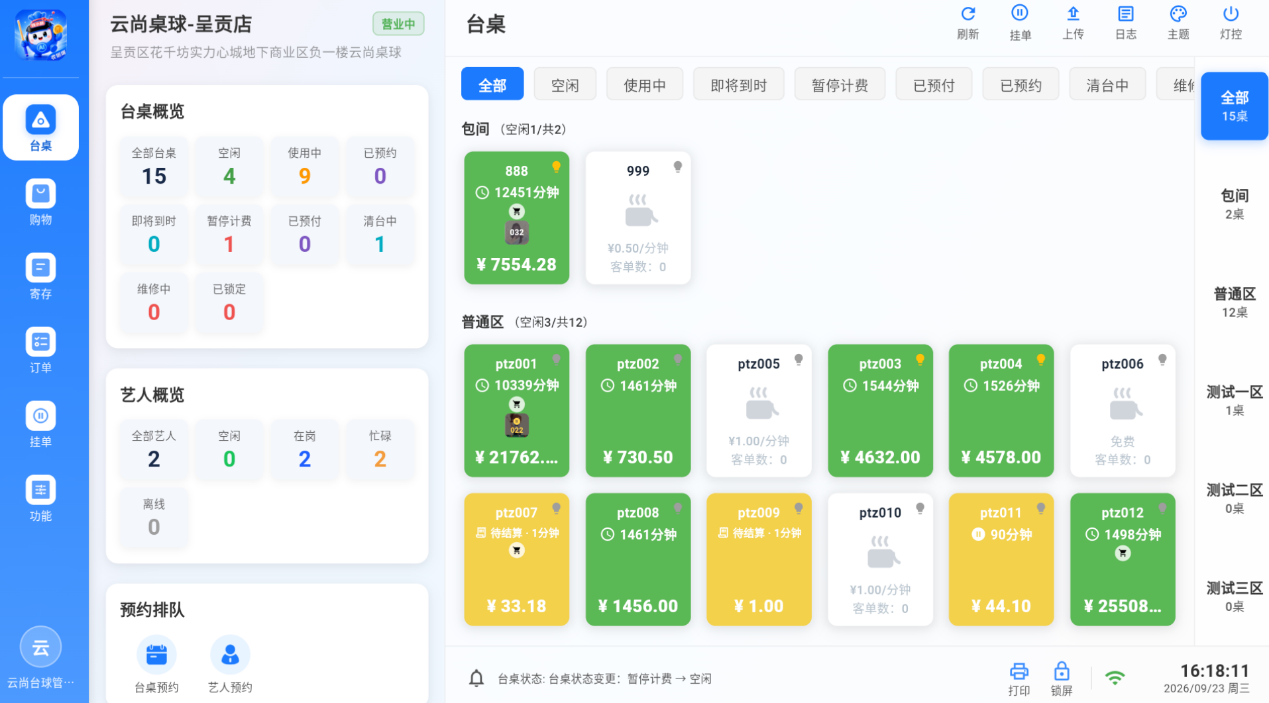
登录完成后进入台桌工作台,是收银端的核心首页。包含台桌概览、艺人概览、预约排队三大模块,实时呈现门店当前状态。
2.3 台桌管理
涵盖开台、选台、换台、并台、清台等台桌全流程操作。
2.3.1 线下开台操作
操作步骤
- 在台桌主界面,点击状态为空闲的台桌卡片,弹出「台桌服务」侧边面板。
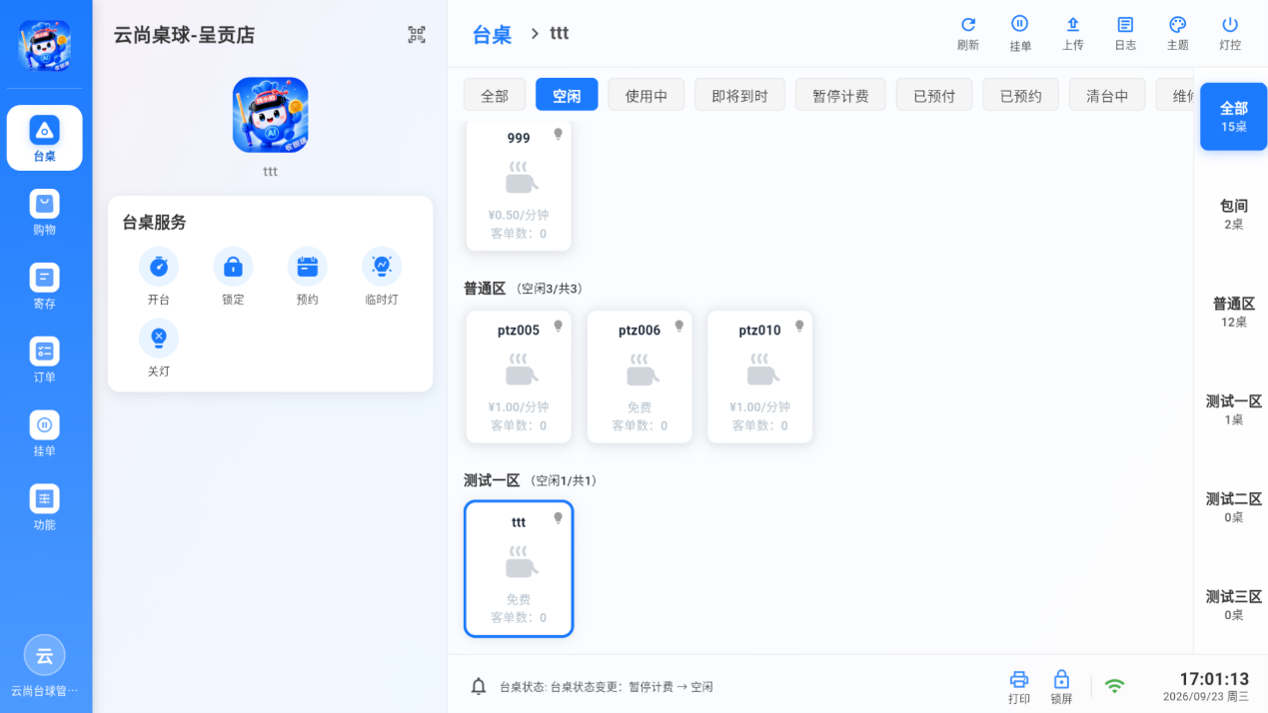
- 点击面板内【开台】,弹出开台窗口,默认选择「线下开台」。
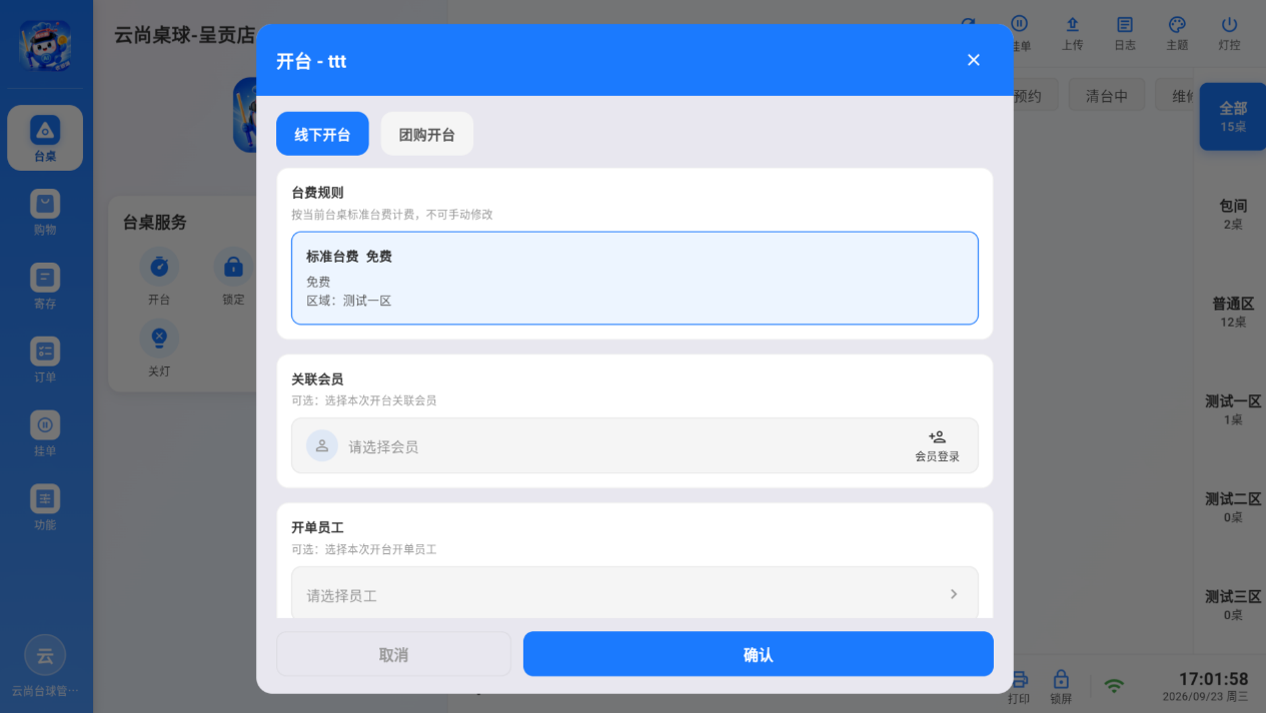
- 台费规则:自动读取该台桌预设计费标准,不支持手动修改。
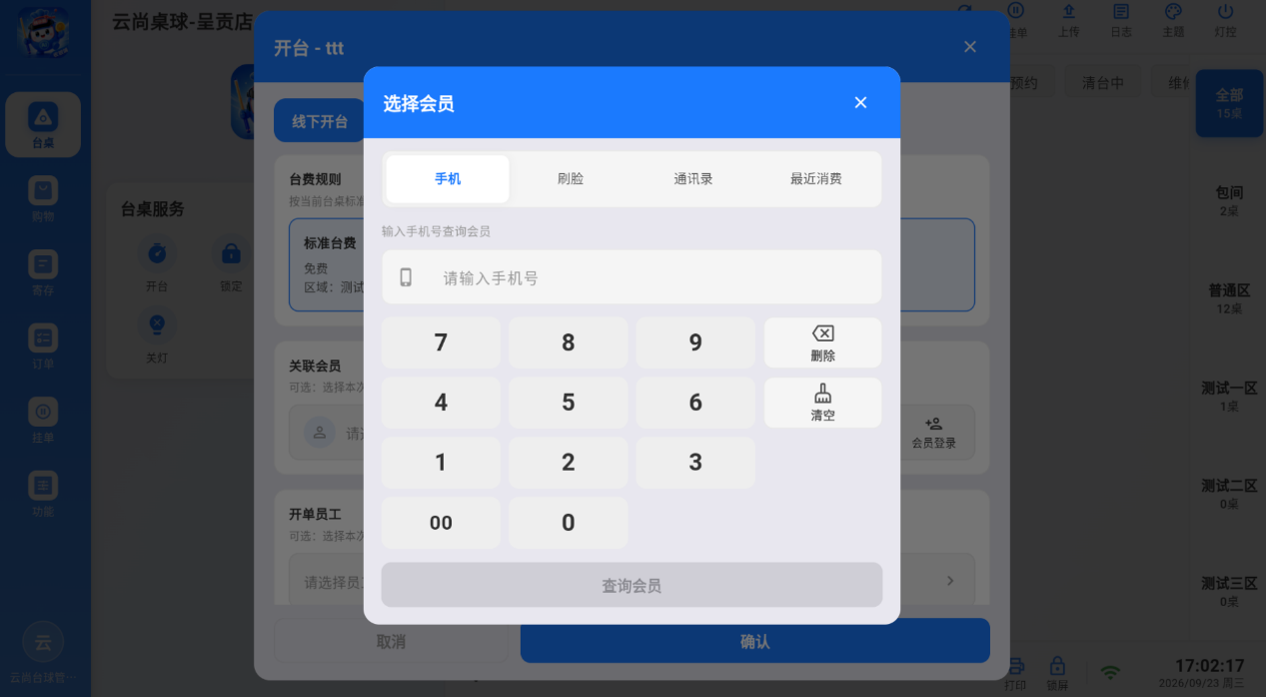
- 关联会员:点击选择会员,可通过手机号检索会员,支持手机、刷脸、通讯录、最近消费四种方式选中对应会员。非会员客户可跳过此步。
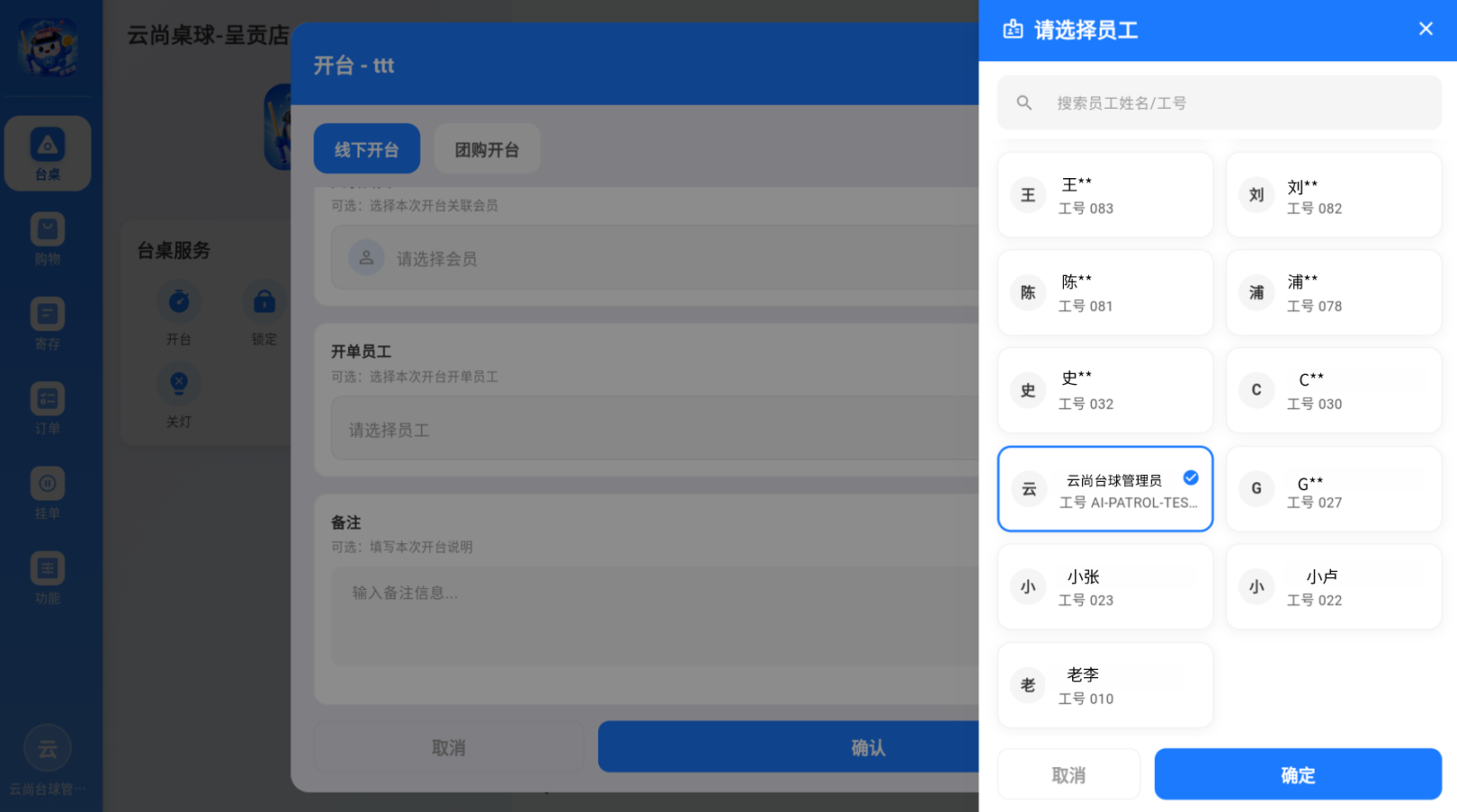
- 开单员工:点击选择本次开台对应的员工,可搜索员工姓名 / 工号。
- 备注:输入最多 20 字符的开台备注信息。
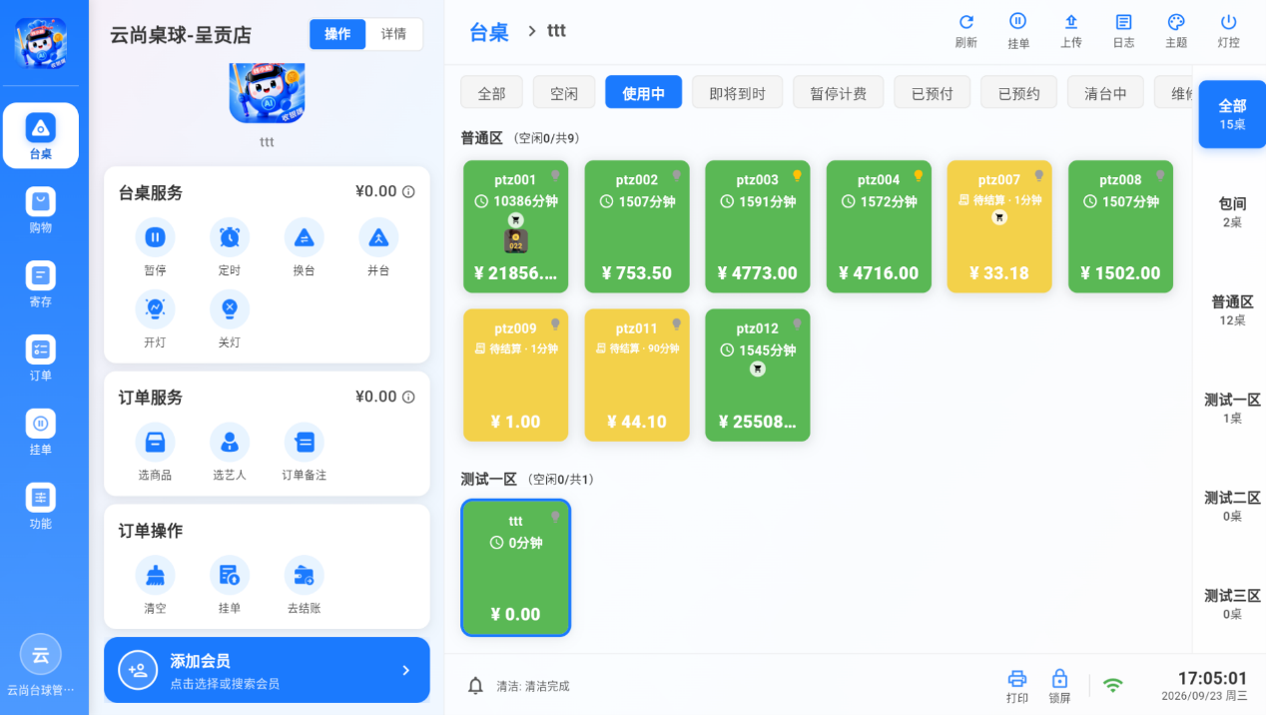
- 核对信息无误,点击【确认】。台桌状态切换为使用中,开始自动计时计费,进入台桌操作详情页面。
注意事项
- 仅状态为「空闲」的台桌可以执行开台;使用中、暂停计费等状态无法开台。
- 会员、开单员工、备注全部为选填项,普通散客可以直接确认开台。
2.3.2 暂停计费
操作步骤
- 打开处于使用中状态的台桌,在左侧台桌服务区域点击【暂停】。
- 弹出确认变更弹窗,提示:使用中 → 暂停计费,同时提示开台时长、定时剩余时间将会冻结。
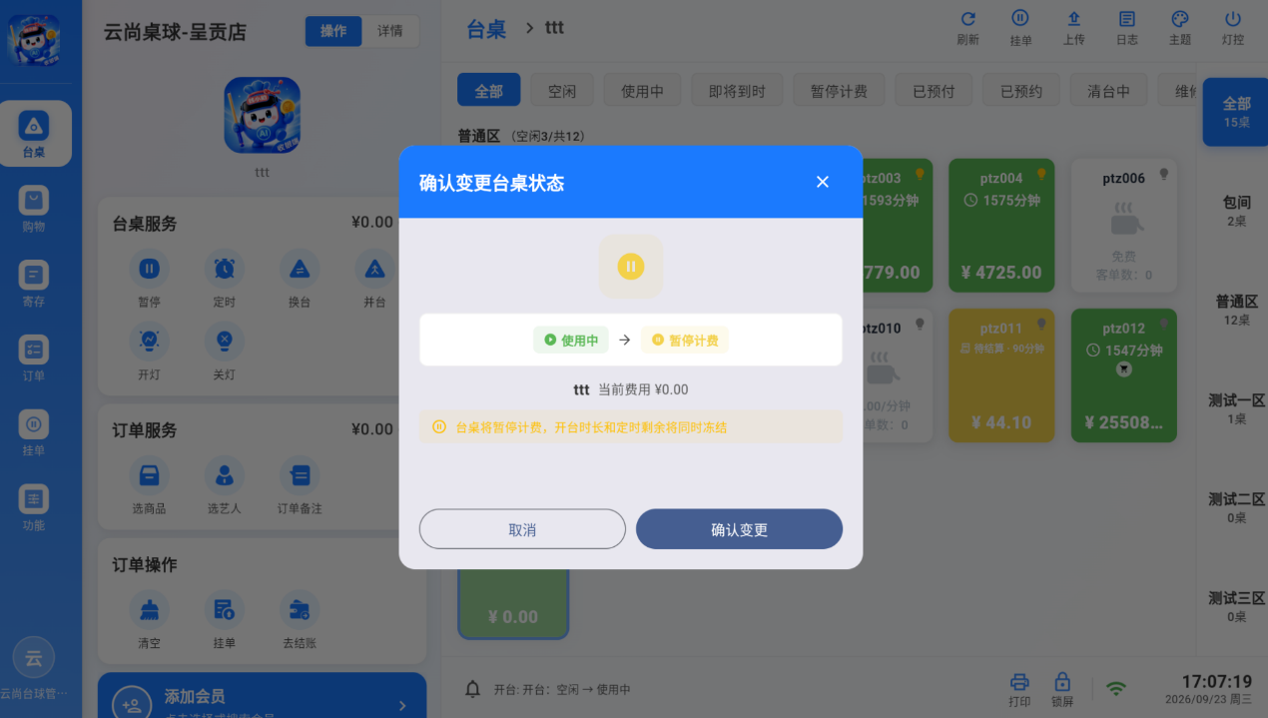
- 确认无误,点击【确认变更】,台桌切换至暂停计费状态,计时停止。
注意事项
- 只有【使用中】状态台桌允许暂停;空闲、待结算台桌不可暂停。
- 如果开台时设置了定时时长,暂停后定时剩余时间同步冻结,恢复使用后继续扣减。
2.3.3 定时设置(限时开台)
操作步骤
- 在使用中台桌左侧面板点击【定时】,弹出定时操作窗口。
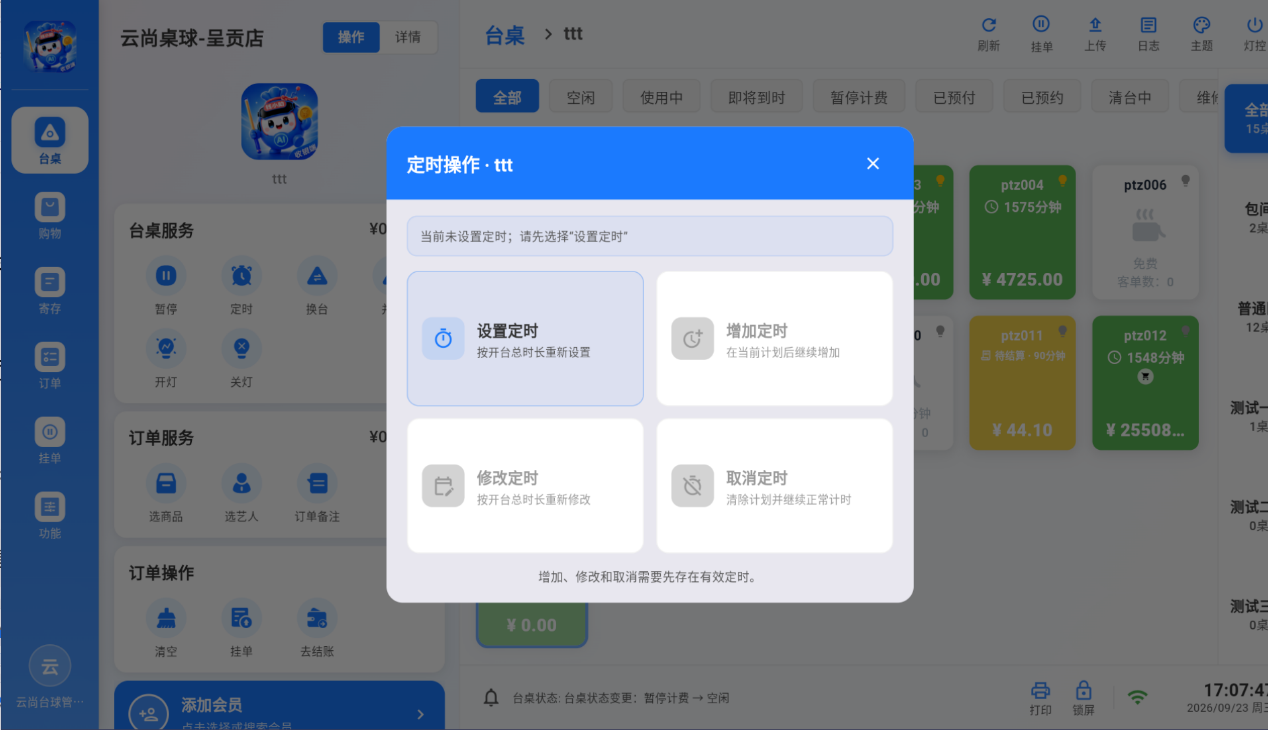
- 四个功能选项:
- 设置定时:按全新总时长重新设定定时,适用于未设置定时的台桌。
- 增加定时:在现有定时的基础上追加时长,需要已有有效定时。
- 修改定时:直接修改总定时时长,需要已有有效定时。
- 取消定时:清除定时限制,恢复为普通持续计时。
- 选择【设置定时】,输入游玩时长,界面提供快捷时长按钮(30 / 60 / 90 / 120 分钟),也可手动输入数字。
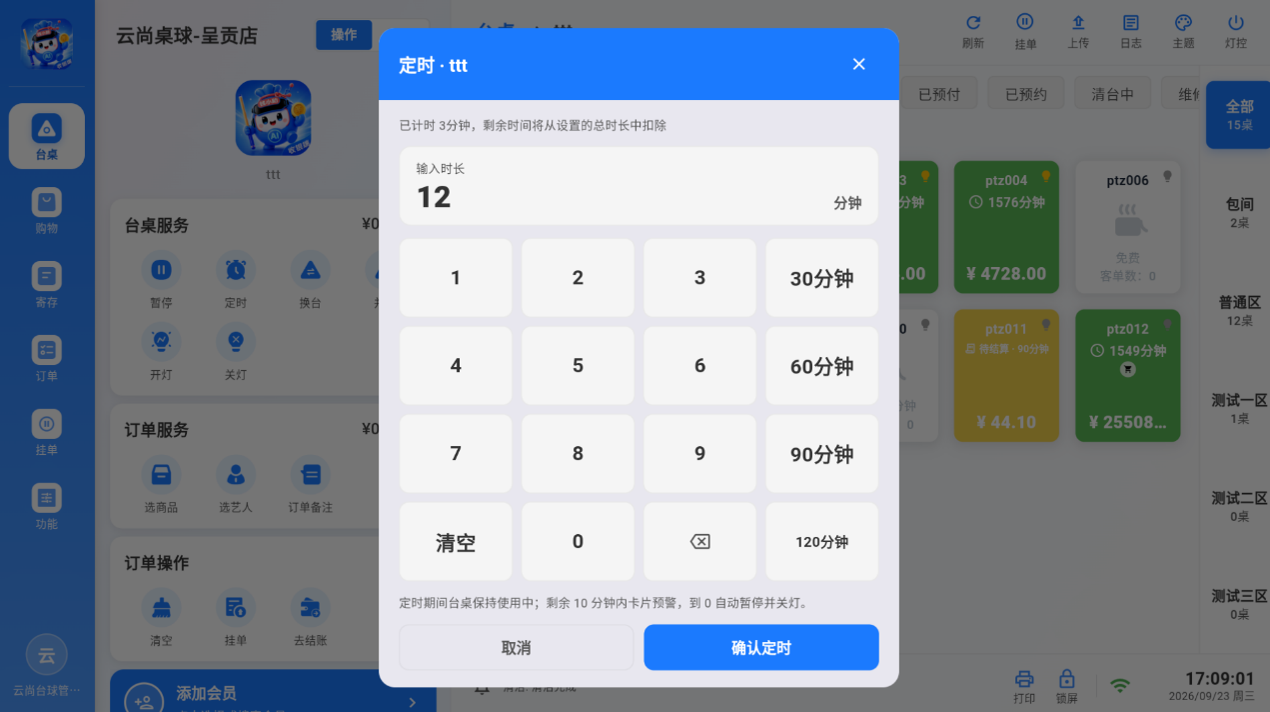
- 点击【确认定时】完成设置。
- 系统右上角弹出提示:剩余 10 分钟台桌卡片会预警提醒;时长归 0 自动暂停计费并关灯。
注意事项
- 增加、修改、取消定时,必须台桌已经存在有效的定时计划才可以操作。
- 台桌处于暂停计费状态时,定时倒计时也同步冻结。
2.3.4 台桌加购商品、结账与清台
操作步骤
- 进入台桌主订单页面:开台成功后进入台桌详情主订单页面,右侧展示商品分类与商品列表,左侧展示台桌计时信息、已购商品清单。
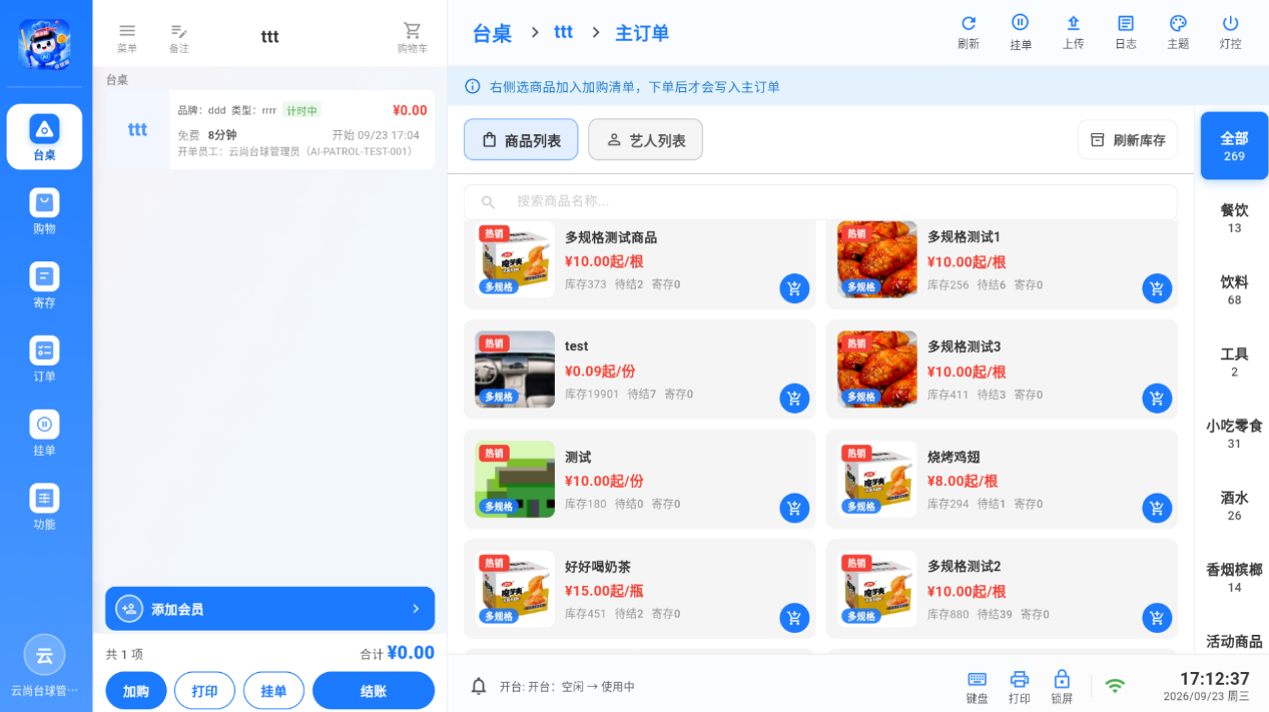
- 台桌加购商品下单:
- 点击底部【加购】按钮,进入加购页面;在右侧商品列表,点击商品购物车图标,选择规格、数量,加入加购清单。
- 选好商品后,点击【下单】,弹出确认加购下单弹窗。
- 选择本次加购对应的开单员工,按需填写备注信息(最多 50 字符),点击【确认下单】,商品正式写入本台桌主订单。
- 停止计时并进入结账:客人消费结束,点击台桌详情页底部【结账】按钮;弹出【停止计时并结账】确认弹窗。点击【停止并结账】,系统终止台桌计时,跳转结算页面;点【取消】返回台桌页面继续消费。
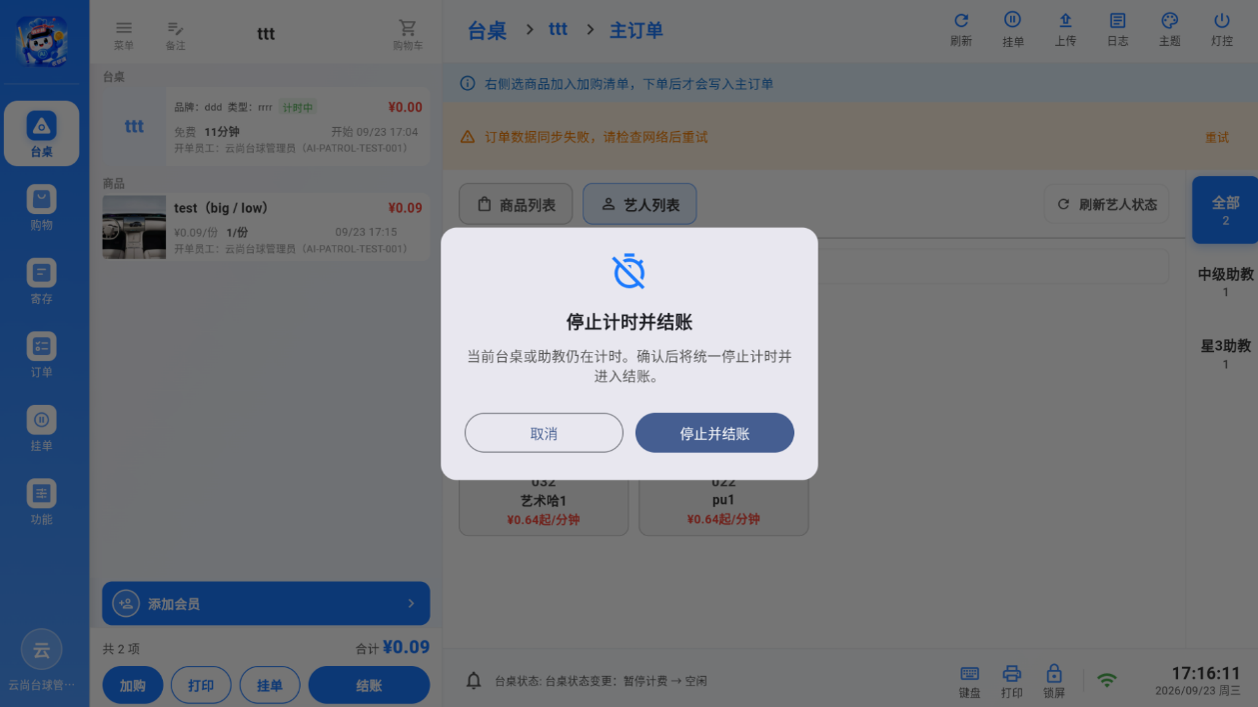
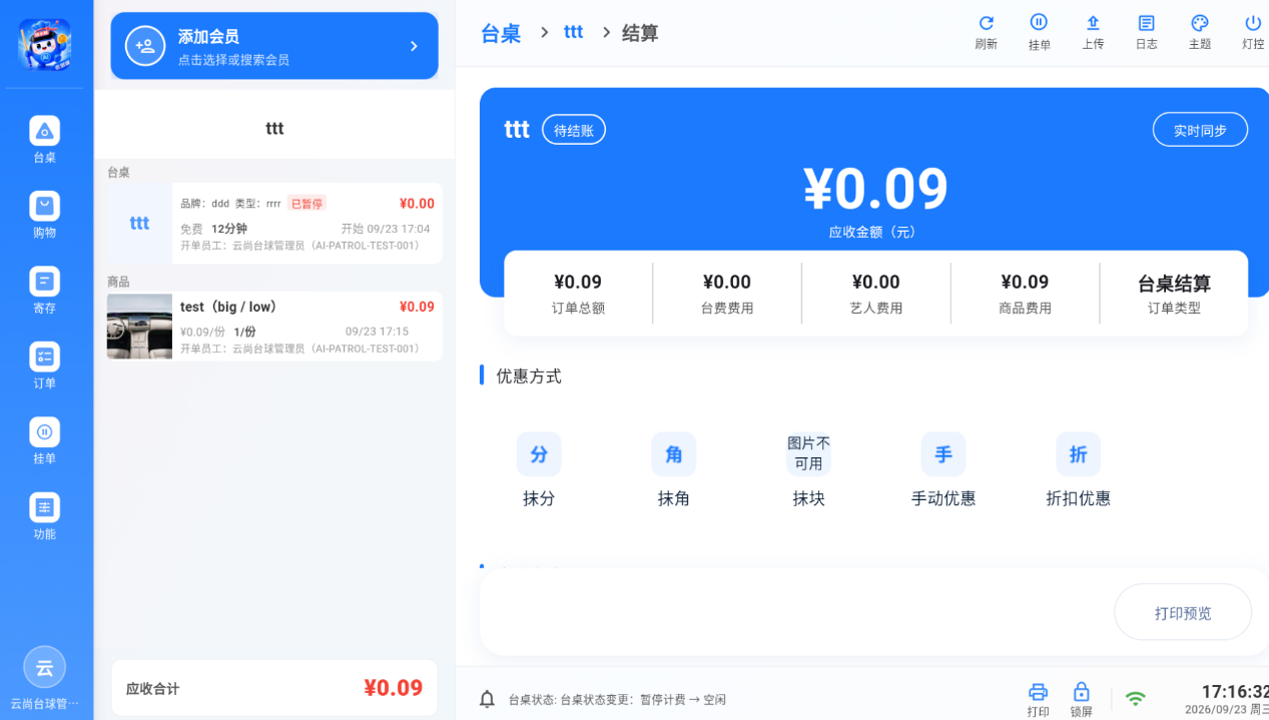
- 结算页面处理账单:页面展示应收总金额,拆分展示:订单总额、台费费用、艺人费用、商品费用。可使用优惠工具:抹分、抹角、抹块、手动优惠、折扣优惠,按需调整账单金额;支持【实时同步】同步账单数据。
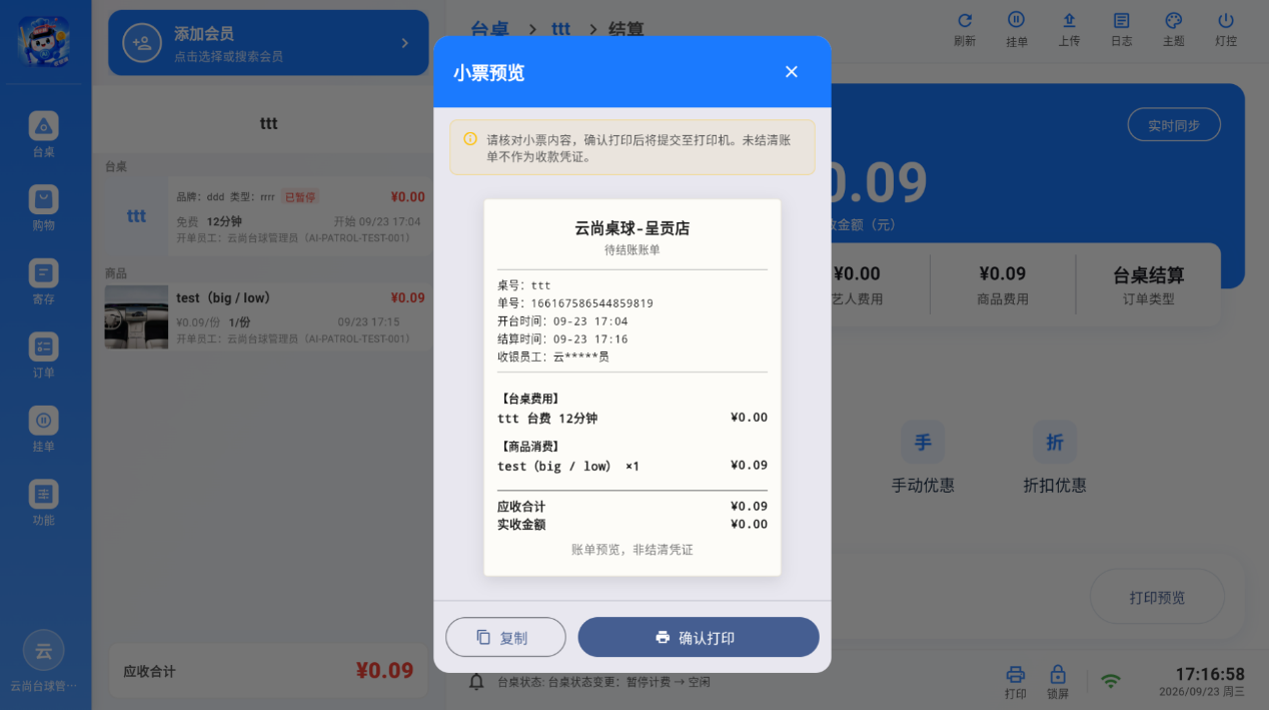
- 小票预览与打印:点击【打印预览】,弹出小票预览弹窗。预览内容包含门店、桌号、单号、开台 / 结算时间、台桌费用、商品消费、应收合计。
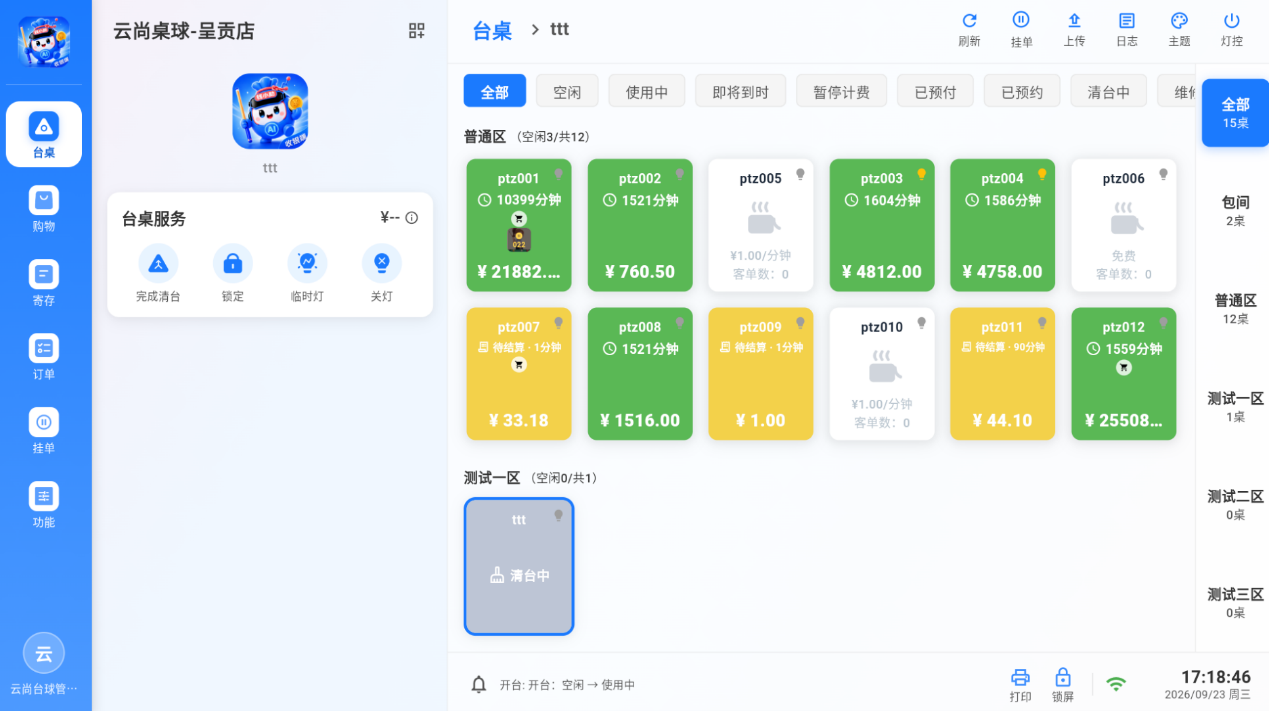
- 完成清台,台桌复位:账单收款处理完毕,完成结算后,台桌状态切换为清台中。在台桌服务面板点击【完成清台】,该台桌变为空闲状态,可以接收下一次开台。
提示
- 商品只是选入清单不会计入账单,必须确认下单才会写入主订单。
- 预览小票仅为预览,未结清账单不作为收款凭证。
2.4 购物车与挂单
挂单用于临时保存未完成的消费订单,支持订单暂存、合并、拆分、作废、结算。
入口:左侧导航栏点击【购物】,进入购物 - 购物车页面。
2.4.1 添加商品至购物车
- 进入购物页面,右侧展示全部商品列表,右侧侧边栏可按商品分类筛选(餐饮、饮料、小吃零食、酒水等)。
- 在商品列表找到目标商品,点击商品右下角蓝色购物车图标。
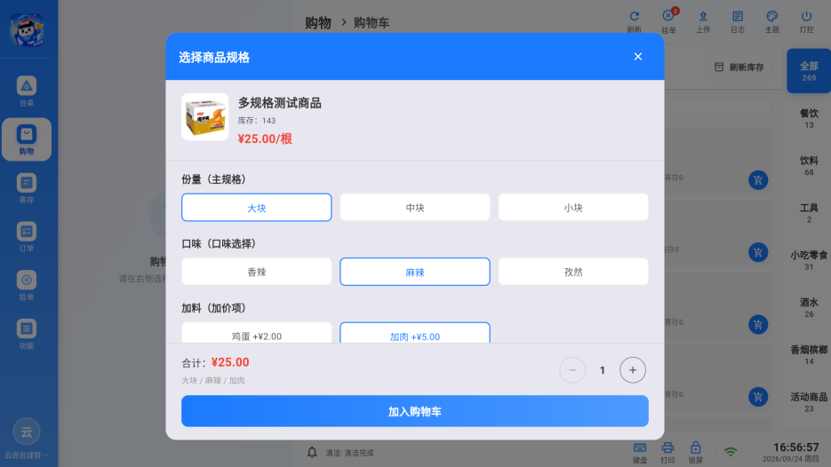
- 若商品为多规格商品,弹出【选择商品规格】弹窗:设置分量(主规格)、口味选择、加价加料项目;通过 +/- 修改购买数量;弹窗底部自动计算合计金额;确认参数后点击【加入购物车】。
- 普通无规格商品:点击购物车图标直接加入购物车。
- 左侧购物车区域展示已选商品;购物车为空时提示:请在右侧选择商品加入购物车。
注意事项
- 可使用顶部搜索框输入商品名称快速检索商品。
- 点击【刷新库存】可同步更新商品库存数量。
- 加料项为加价选项,选中后金额自动叠加到订单合计。
2.4.2 生成挂单
购物车选完商品后,系统生成一笔散客挂单,跳转至【挂单】功能页面。
- 挂单列表展示全部挂单记录:包含挂单号、客户、挂单时间、备注、挂单金额。
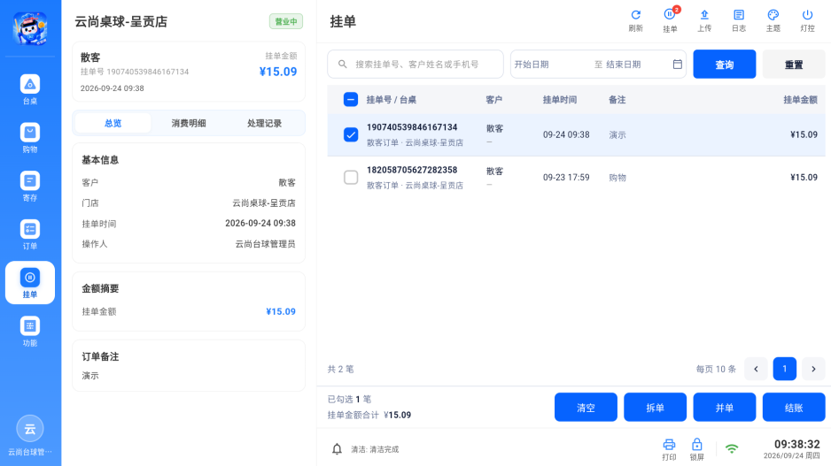
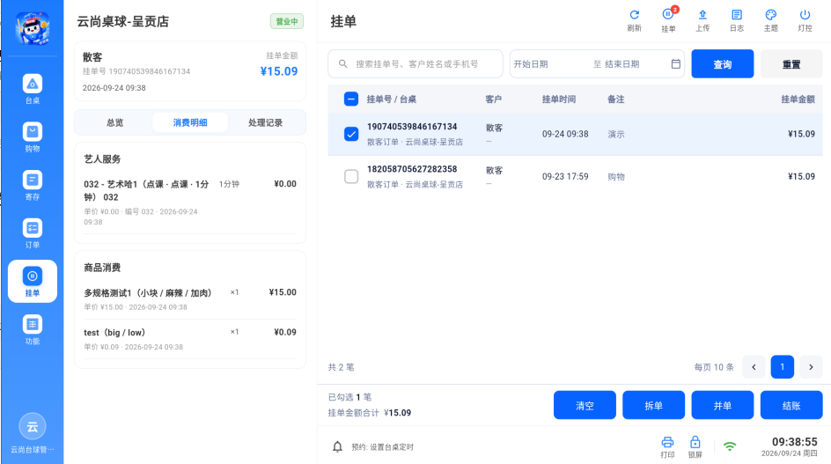
- 点击选中某一条挂单,左侧面板展示该挂单详情,分为 3 个标签页:
- 总览:展示客户、门店、挂单时间、操作人、挂单金额、订单备注。
- 消费明细:展示艺人服务、商品消费的每一条记录,包含规格、数量、单价、消费时间。
- 处理记录:记录该挂单全部操作日志(合并、拆分、清空、结算等)。
- 总览:展示客户、门店、挂单时间、操作人、挂单金额、订单备注。
2.4.3 并单(合并挂单)
作用:把当前选中的挂单合并到正在计时的台桌,将散客挂单归入台桌订单统一结算。
- 在挂单列表勾选需要处理的挂单(可勾选 1 条)。
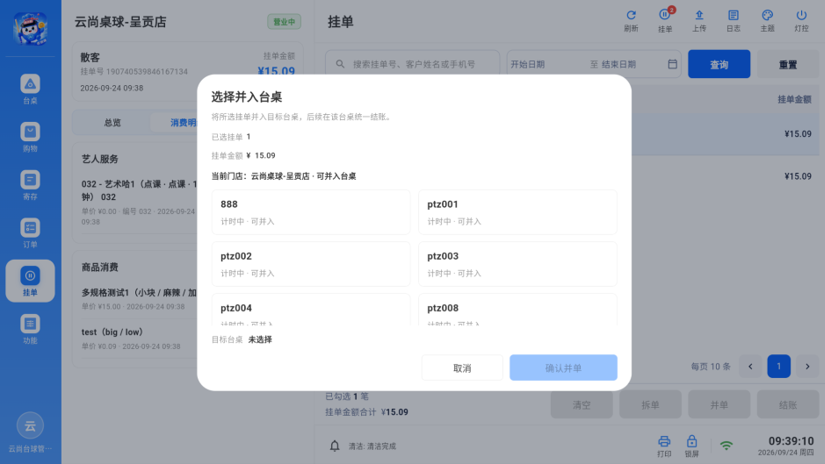
- 页面下方点击【并单】按钮,弹出【选择并入台桌】弹窗。
- 弹窗展示本门店所有处于计时中、支持并入的台桌列表。
- 选择目标台桌,点击【确认并单】;如未选择台桌,确认按钮置灰不可点击。
- 执行完成后,该笔挂单消费全部归入目标台桌订单,可在台桌消费明细查看。
限制:仅可并入本门店内处于计时中的台桌,不能跨门店并单。
2.4.4 拆单
作用:将一笔挂单里面的消费条目拆分,生成多笔独立挂单,分开结账。
- 勾选目标挂单,点击【拆单】。
- 在拆单弹窗,勾选需要拆分出去的商品 / 服务条目。
- 确认拆分,系统生成新的独立挂单,原挂单保留剩余消费项目。
- 挂单列表刷新,同时展示原始挂单、拆分后的新挂单,两笔订单可分别结算。
2.4.5 挂单结算
- 在挂单列表勾选待结算挂单,点击底部【结账】按钮,进入【购物 - 结算】页面。
- 结算页面展示应收总金额,拆分展示:订单总额、台费费用、艺人费用、商品费用。
- 左上角可添加会员,绑定本次订单会员信息。
- 在优惠方式选择优惠类型:抹分、抹角、抹块、手动优惠、折扣优惠。
- 完成优惠设置后执行收款,完成订单结算。
- 支持【打印预览】,预览小票打印效果;右上角支持【实时同步】。
2.4.6 清空(作废挂单)
重要:清空 = 订单作废,订单直接失效,不能再结账,操作会写入处理记录,谨慎操作。
- 在挂单列表勾选一笔或者多笔挂单。
- 点击【清空】按钮,弹出【清空所选挂单】确认弹窗。
- 弹窗提示:挂单笔数、挂单合计金额;提示文字:清空后订单作废,不可继续结账。该操作会记录在处理记录中。
- 确认作废点击【确认清空】;放弃操作点击【取消】。
- 作废完成,该挂单状态变更,可在历史记录查询,无法用于收款。
2.4.7 挂单列表查询
- 搜索框输入:挂单号、客户姓名、手机号检索挂单。
- 选择开始日期 - 结束日期,按时间范围筛选。
- 点击【查询】展示结果;点击【重置】清空筛选条件。
2.5 小件寄存
功能简介:用于客户物品寄存、取回登记,记录寄存人信息、物品描述,防止物品丢失。
操作路径:左侧导航栏【寄存】。
操作步骤
- 新增寄存:点击新增寄存,填写寄存人姓名、联系电话、物品描述;点击确认保存,生成寄存单号。
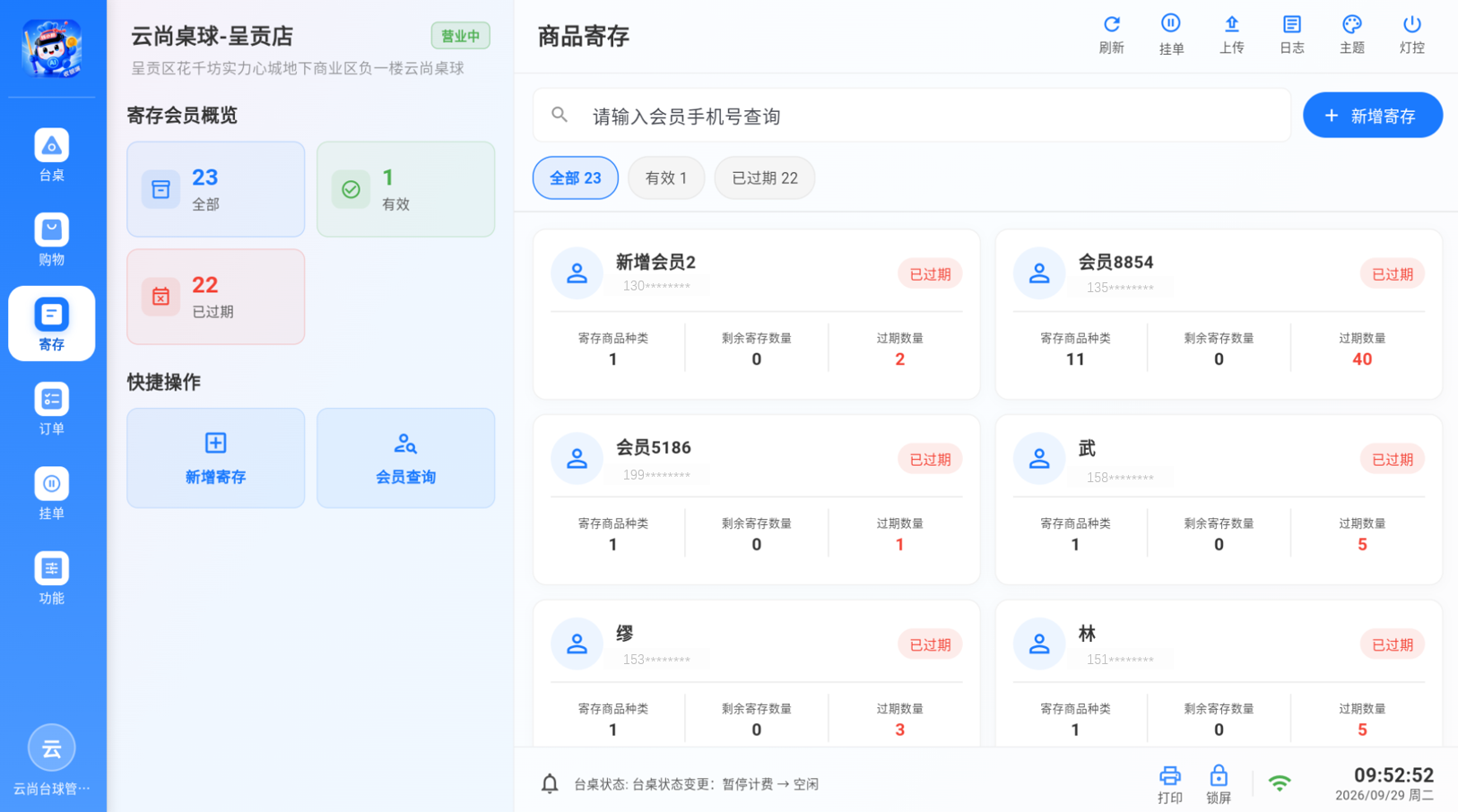
- 取回寄存:在寄存列表找到对应寄存记录,点击取回;确认取回,标记寄存状态为已取回。
- 查询寄存:支持寄存单号、手机号筛选,区分「待取回」「已取回」记录。
注意事项
- 寄存仅做登记,系统不承担物品保管责任,请前台做好实物保管。
2.6 订单处理
2.6.1 订单总览、订单查询、历史单据
功能简介:查看门店全部台桌订单、购物订单,统计待支付、已支付、退款待确认等异常单据,支持筛选、搜索订单。
操作路径:左侧导航栏 →【订单】。
操作步骤
- 进入订单页面,左侧面板展示全部概览、订单状态分布、收款构成统计数据。
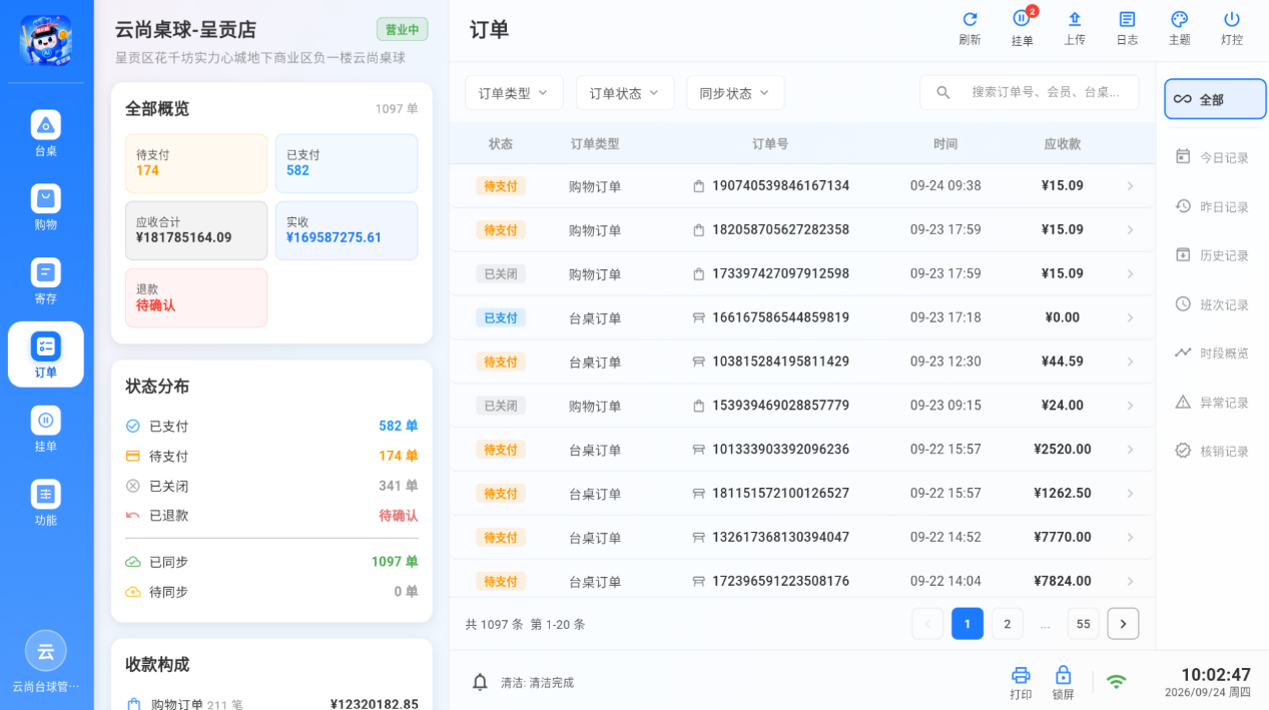
- 顶部筛选栏:可通过订单类型、订单状态、同步状态过滤目标订单。
- 搜索框输入订单号、会员手机号、台桌编号,快速检索对应单据。
- 点击单条订单行右侧箭头,展开查看订单完整详情。
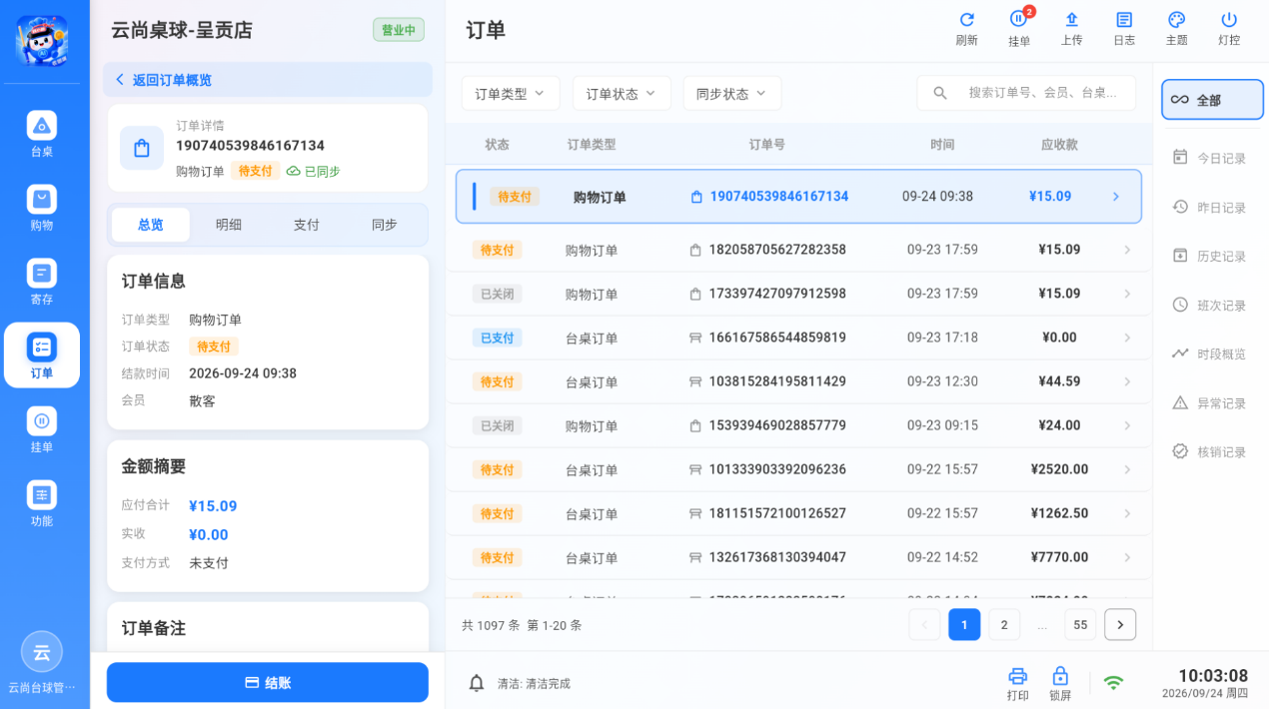
- 底部分页控件切换多页订单数据。
右侧记录侧边栏
- 全部:展示全部订单。
- 今日记录 / 昨日记录 / 历史记录:按时间筛选订单。
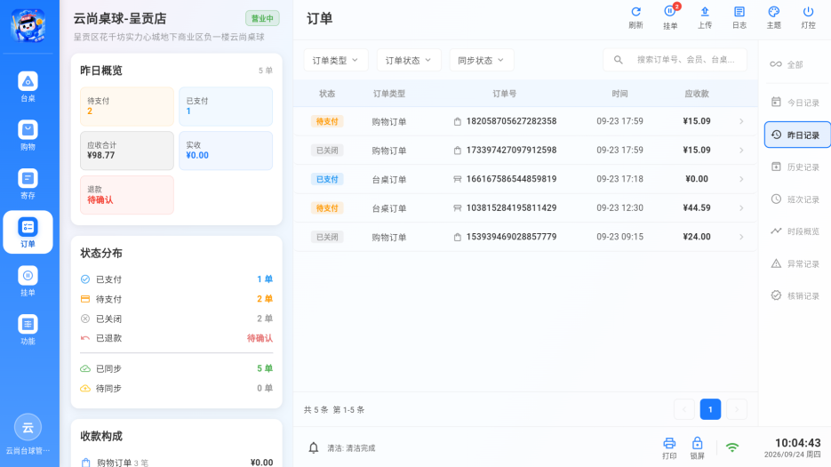
- 班次记录:按营业班次查看订单。
- 时段概览:营业时段营收统计。
- 异常记录:筛选异常、待确认退款类订单。
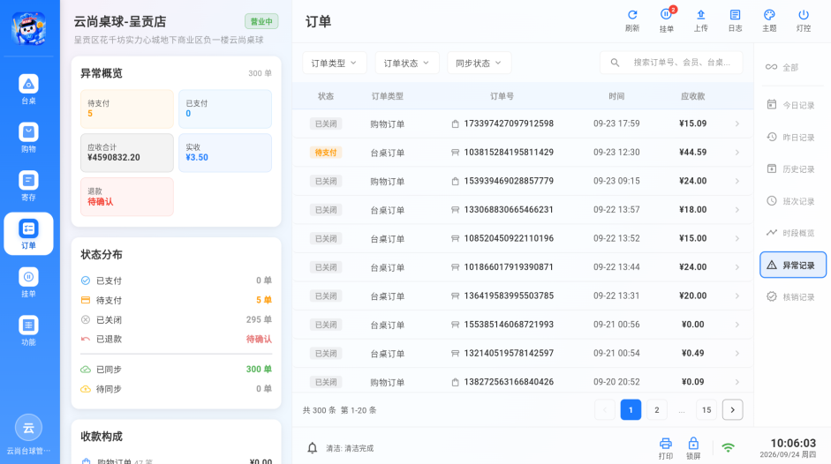
- 核销记录:查看核销类订单单据。
注意事项
- 待支付订单代表存在未完成收款业务,需要前台及时处理。
- "待同步"订单代表本地数据未上传云端,请点击【上传】完成同步,避免数据丢失。
2.6.2 免单、退款、订单作废处理
操作路径:订单详情页。
- 在订单列表打开目标订单详情。
- 根据业务选择:免单 / 退款 / 作废。
- 填写操作原因,管理员权限校验确认。
- 执行完成,订单状态变更,操作写入日志。
注意事项
- 退款、作废有权限控制,普通收银操作员可能没有权限。
- 已经结清的订单退款会生成退款记录,可以在异常记录查看。
2.7 消息中心(操作日志)
功能简介:系统全部操作留痕,记录开台、结账、计费、灯控、清洁、预约等全部操作人员行为,用于排查问题、追溯操作。
操作路径:订单页面右上角【日志】按钮 / 功能页快捷操作【操作日志】。
操作步骤
- 点击日志,弹出消息中心弹窗。分为「通知」、「操作日志」两个标签页。
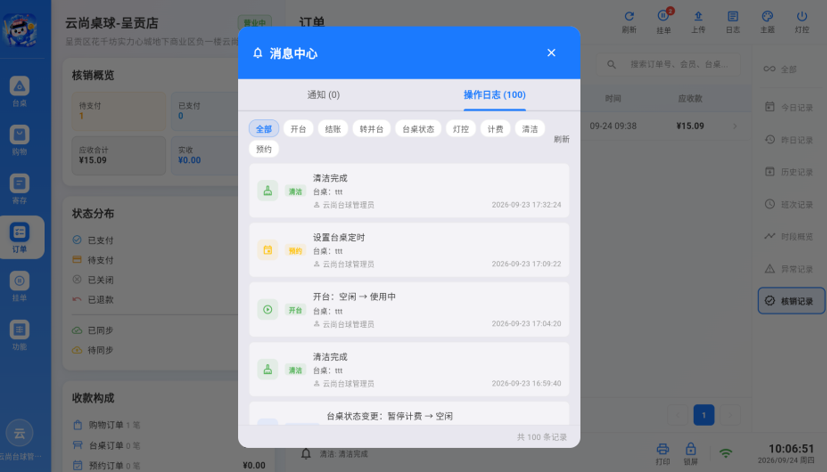
- 在操作日志页,可点击分类标签过滤:全部、开台、结账、转开台、台桌状态、灯控、计费、清洁、预约。
- 点击刷新按钮,更新最新操作记录。
注意事项
- 日志只做记录,不可删除,用于问题排查。
2.8 系统功能设置
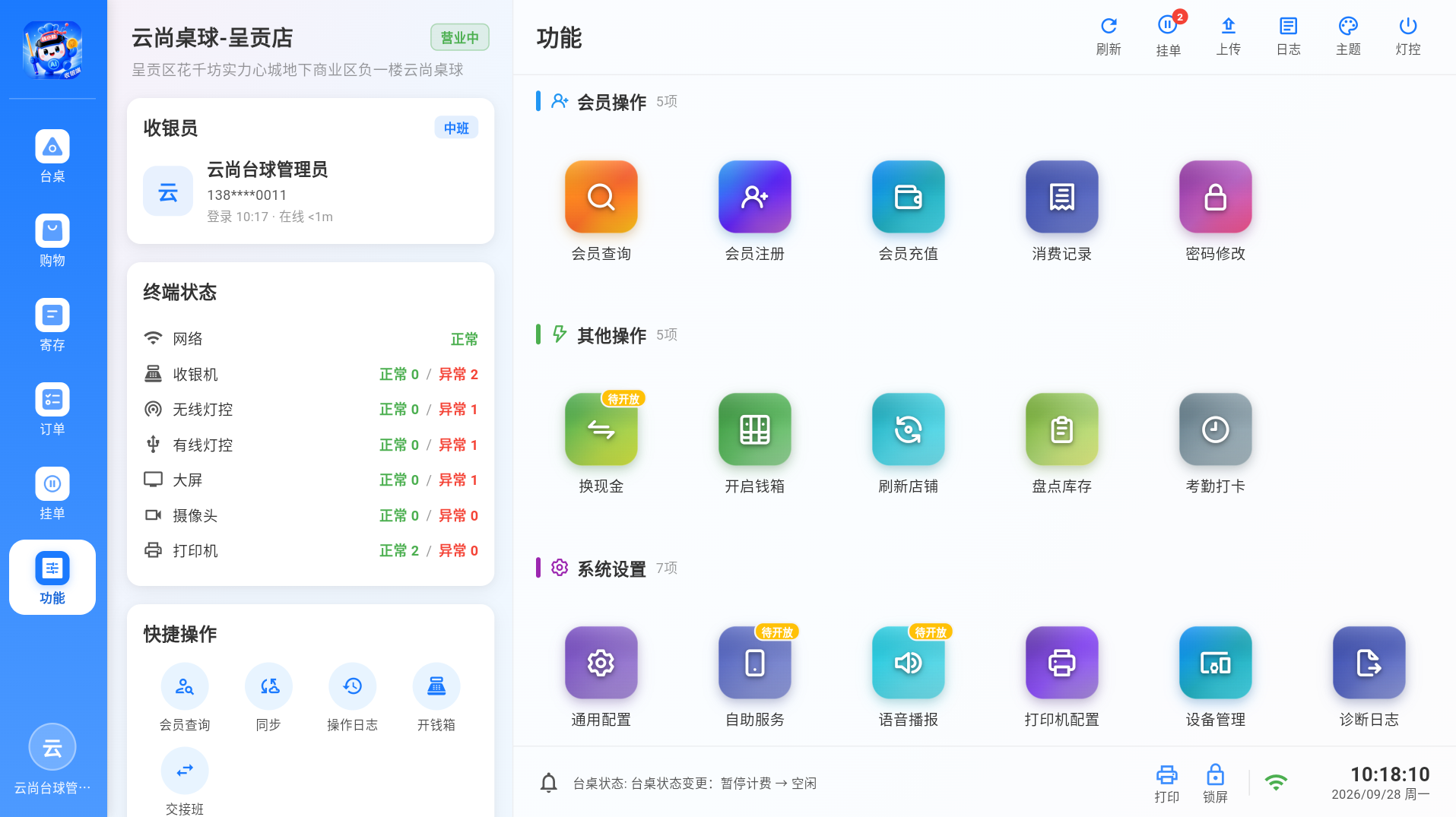
操作路径:左侧导航栏【功能】。包含会员操作、其他操作、系统设置三大类。
2.8.1 打印机配置
功能简介:配置热敏小票打印机,测试打印,设置打印策略。
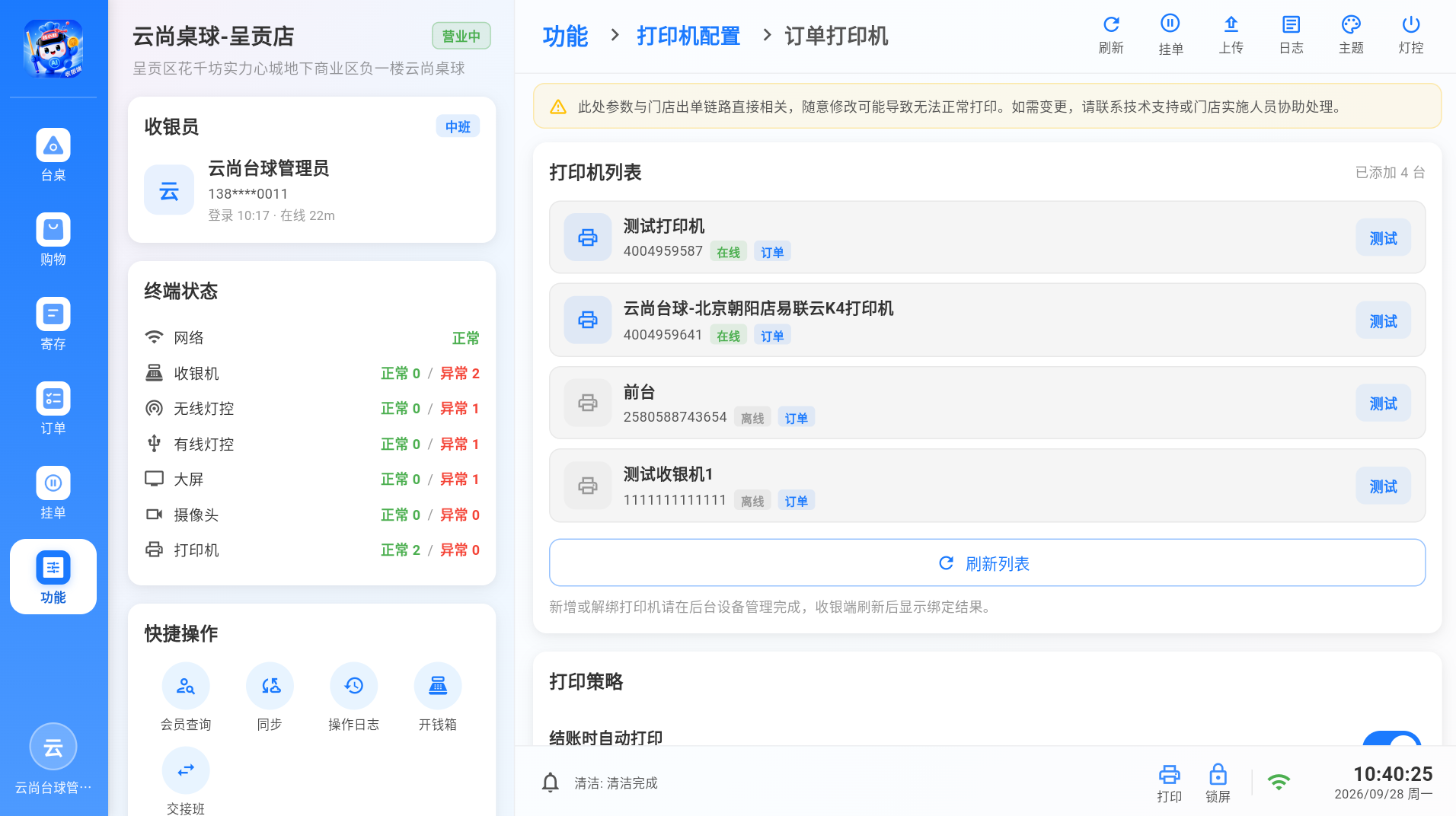
- 进入「功能」→「系统设置」→「打印机配置」。
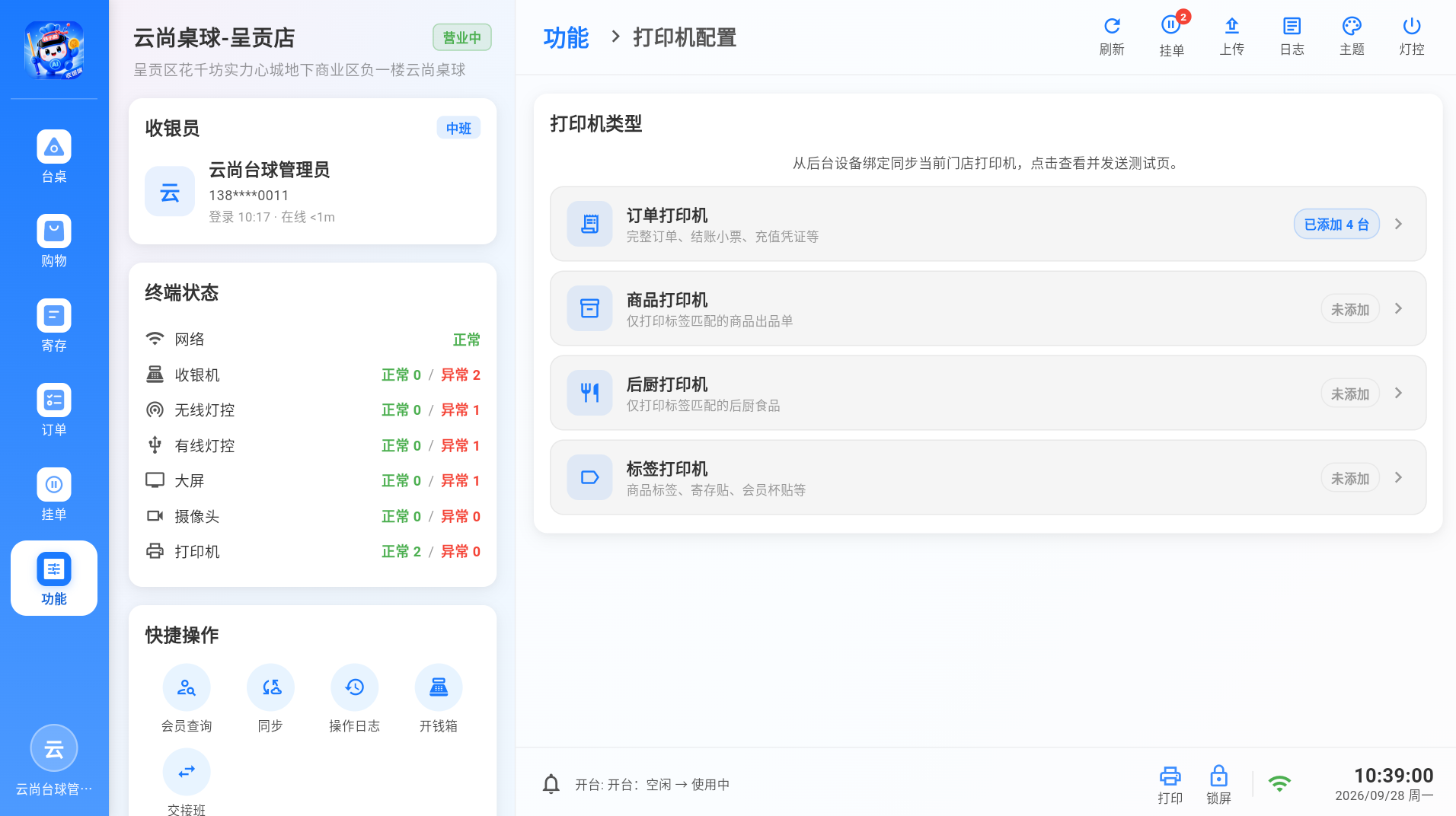
- 选择打印机类型(订单打印机 / 商品打印机 / 后厨打印机 / 标签打印机)。
- 进入打印机列表,可对每台打印机执行【测试】打印。
- 设置「结账时自动打印」等打印策略。
- 新增或解绑打印机需在后台设备管理完成,收银端刷新列表后显示绑定结果。
注意事项
- 打印机参数与门店出单链路直接相关,随意修改可能导致无法正常打印。
- 如需变更,请联系技术支持或门店实施人员协助处理。
- 打印机驱动需要在 Windows 系统提前装好。
2.8.2 灯控设备管理
功能简介:对接台球桌智能灯控硬件,绑定硬件设备,控制桌灯开关。
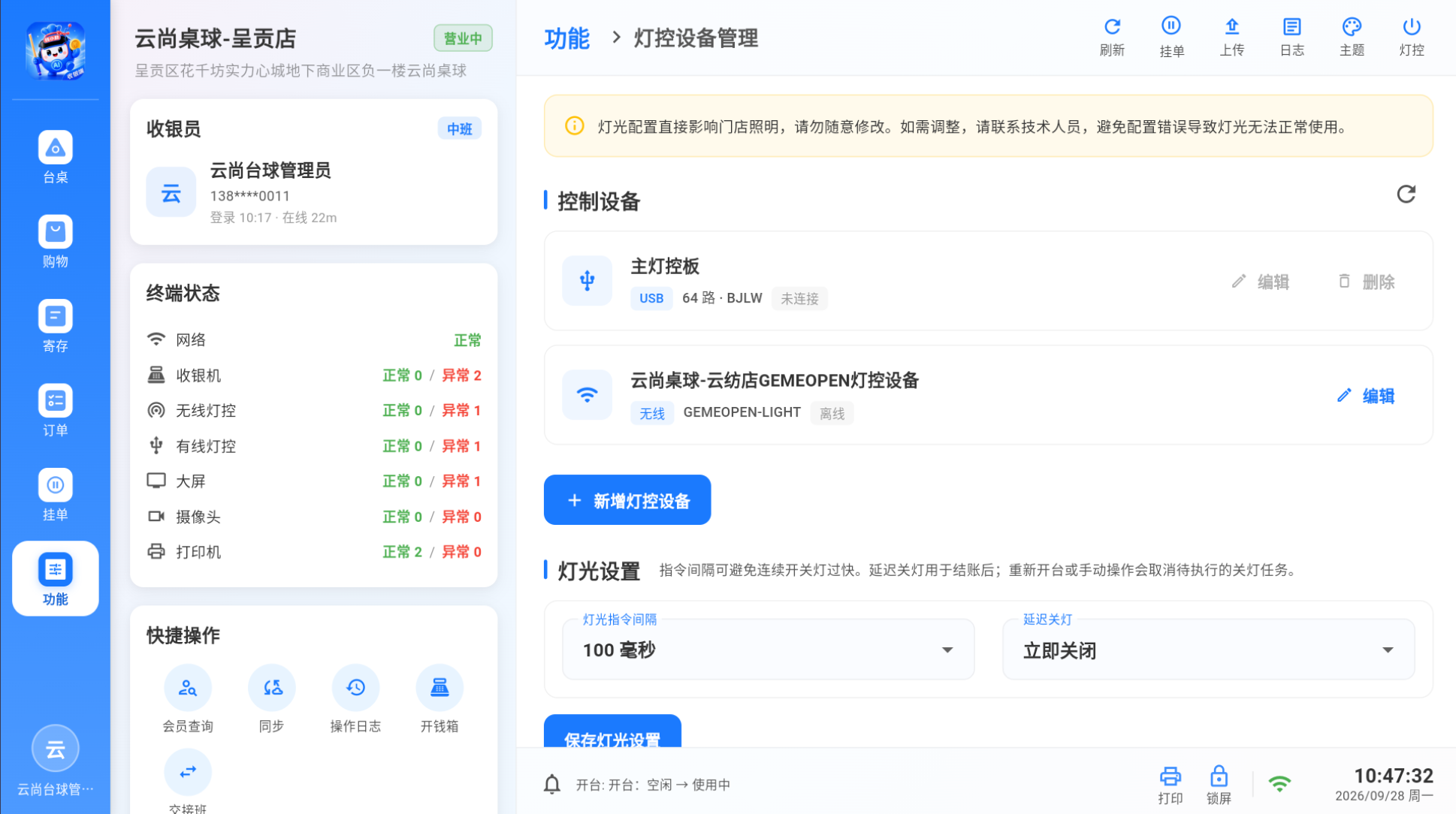
- 进入「功能」→「系统设置」→「设备管理」→「灯控设备管理」。
- 点击【新增灯控设备】,可添加 USB 主灯控板或无线灯控设备。
- 将硬件 ID 与对应台桌做绑定。
- 灯光设置:调整灯光指令间隔(默认 100 毫秒)、延迟关灯(默认立即关闭)。
- 绑定成功后,开台自动开灯,暂停 / 结账自动关灯;支持手动开关灯测试。
注意事项
- 灯光配置直接影响门店照明,请勿随意修改;如需调整请联系技术人员。
- 电脑和灯控硬件必须在同一个局域网。
- 绑定错误会出现灯控与台桌不匹配。
2.8.3 通用配置
功能简介:统一收银策略,配置退款、清空、优惠、删除等敏感操作的权限校验。
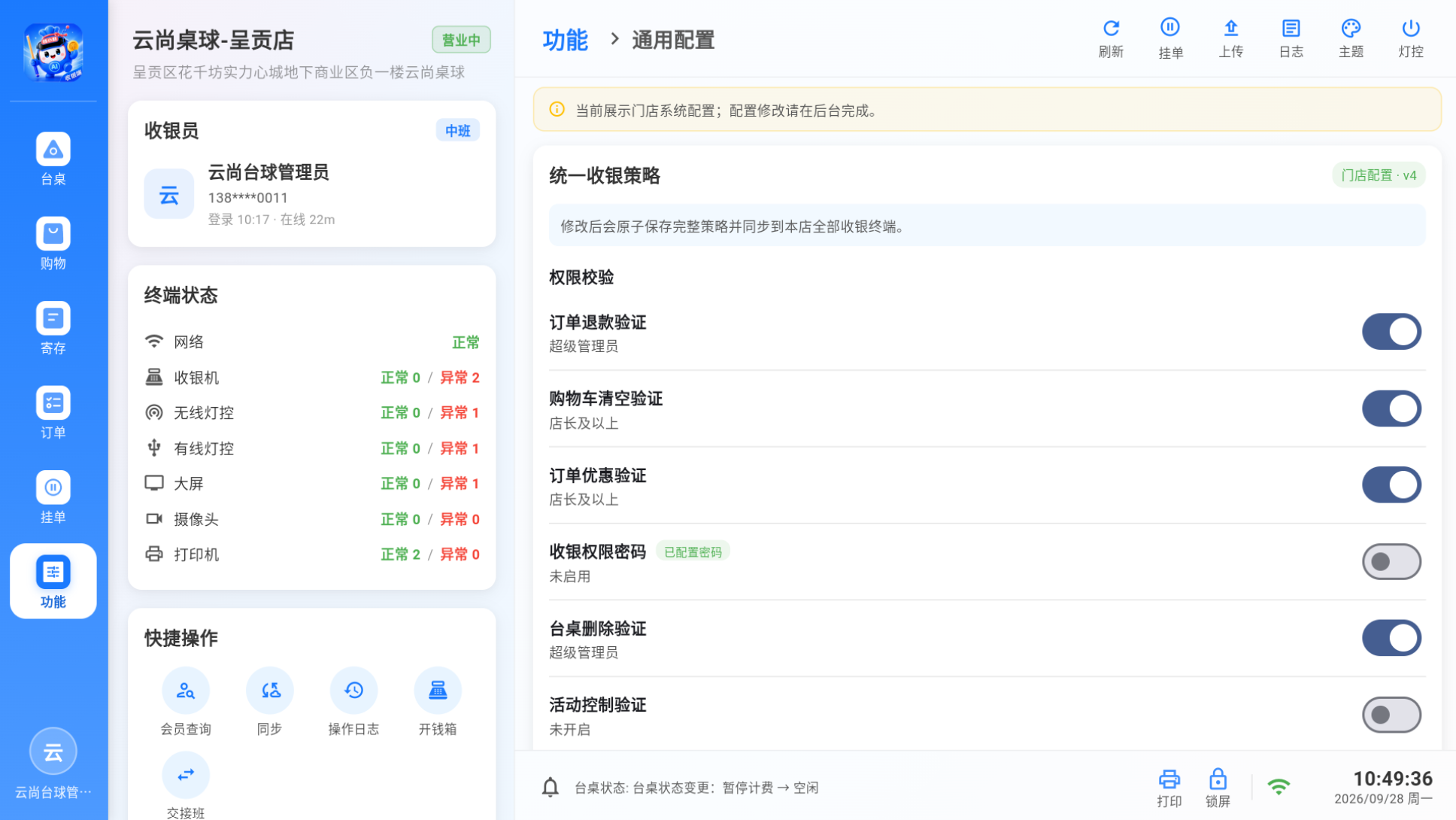
- 进入「功能」→「系统设置」→「通用配置」。
- 配置「统一收银策略」各项开关:
- 订单退款验证:超级管理员
- 购物车清空验证:店长及以上
- 订单优惠验证:店长及以上
- 收银权限密码:可启用密码校验
- 台桌删除验证:超级管理员
- 活动控制验证:默认未开启
- 修改后会原子保存完整策略并同步到本店全部收银终端。
注意事项
- 当前展示门店系统配置,配置修改请在后台完成。
- 权限校验开关直接影响前台敏感操作,建议由店长或管理员统一配置。
3.1 登录与绑定门店
操作步骤
- 应用商店下载安装钱小助管理端 APP。
- 使用管理员分配的手机号与登录密码。
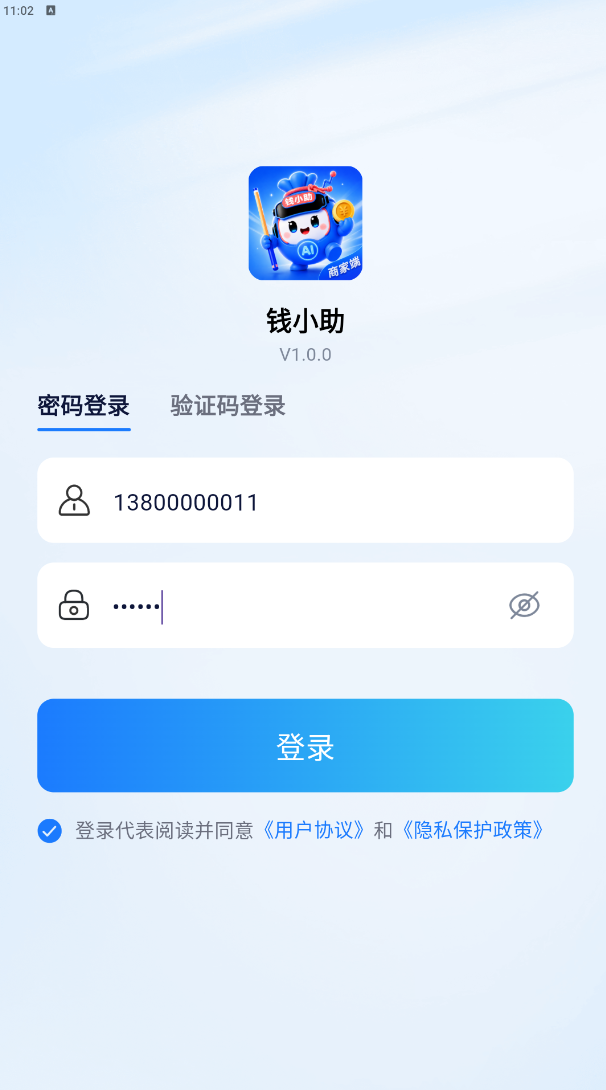
- 账号绑定多家门店时,登录完成选择管理门店;确认后进入 APP 首页。
注意事项
- 普通收银操作员账号无法登录手机管理端,需要老板分配管理员角色。
3.2 首页功能总览
APP 底部固定 5 个 Tab 导航栏:首页、经营、应用、消息、我的。
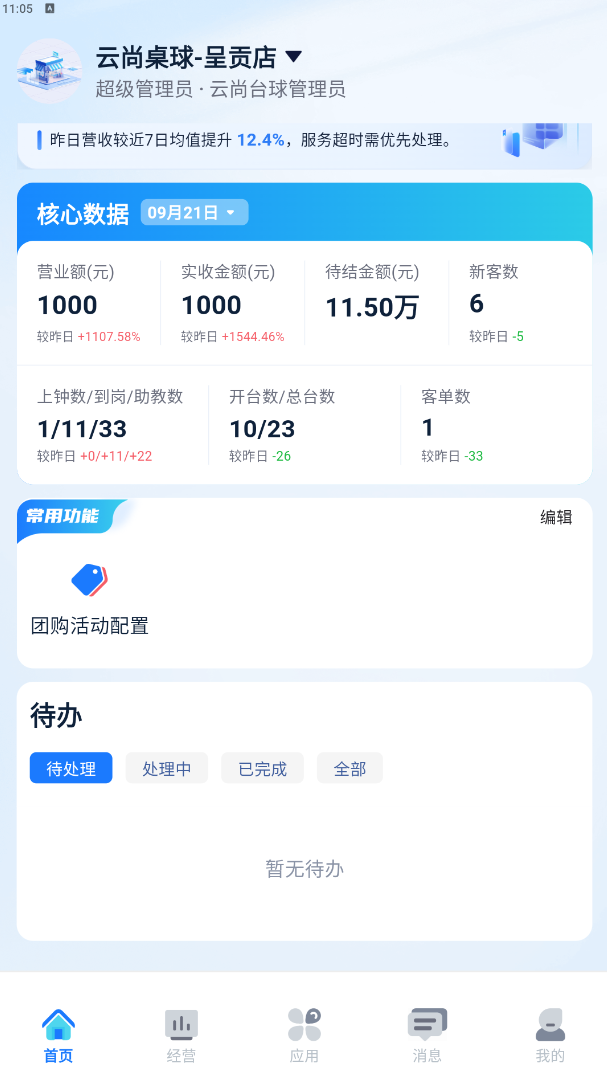
- 首页:AI 经营日报、今日核心经营简报、待办任务、快捷业务入口;展示今日营收、台桌状态预警、待处理任务(接单、处理中、已完成)。
- 经营:台桌视图、助教视图,实时查看现场台桌使用状态、助教在岗状态。
- 应用:全业务功能菜单聚合入口,包含会员、商品库存、订单、挂单、寄存、员工绩效、团购活动、台桌包厢管理。
- 消息:系统通知、业务告警、操作提醒。
- 我的:账号信息、切换门店、版本信息、帮助与客服。
AI 经营日报
自动汇总当日营收、台费收入、商品销售、助教业绩;可查看日报历史记录,支持分享导出。
待办任务
任务流转状态分为:接单 → 处理中 → 已完成;展示门店需要处理的业务提醒。
3.3 经营模块(实时现场监控)
3.3.1 台桌视图
功能简介:远程查看门店全部台桌实时状态:空闲、使用中、暂停计费、即将到期;可远程执行线下开台、团购开台操作。
操作路径:底部 Tab【经营】→ 台桌视图。
- 列表展示全部台桌,卡片显示台桌编号、所属区域、计时时长、当前消费金额、状态标签。
- 点击单张台桌卡片,进入开台页面,可选择【线下开台】或【团购开台】。
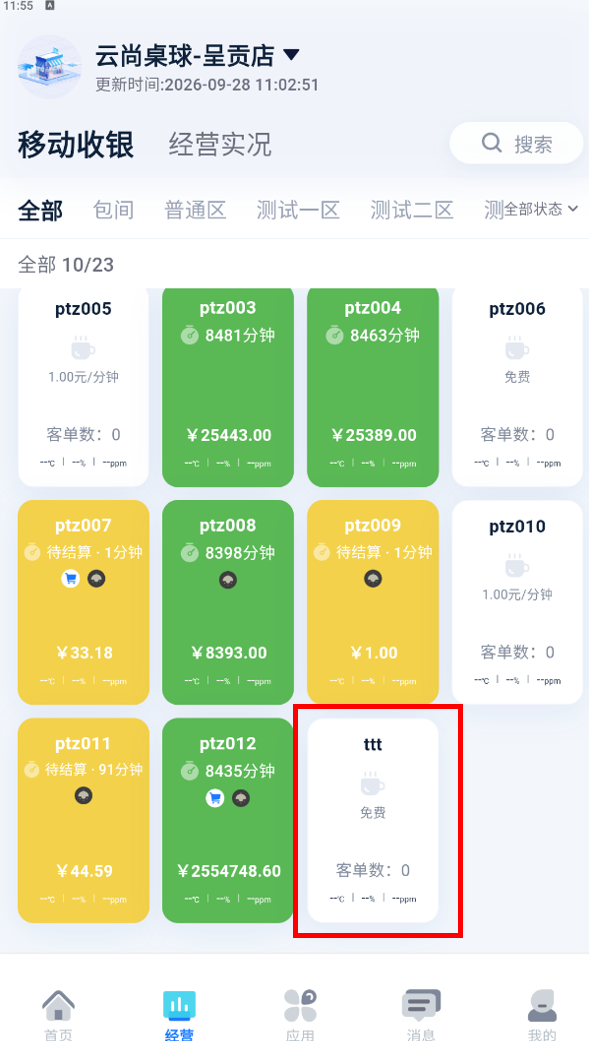
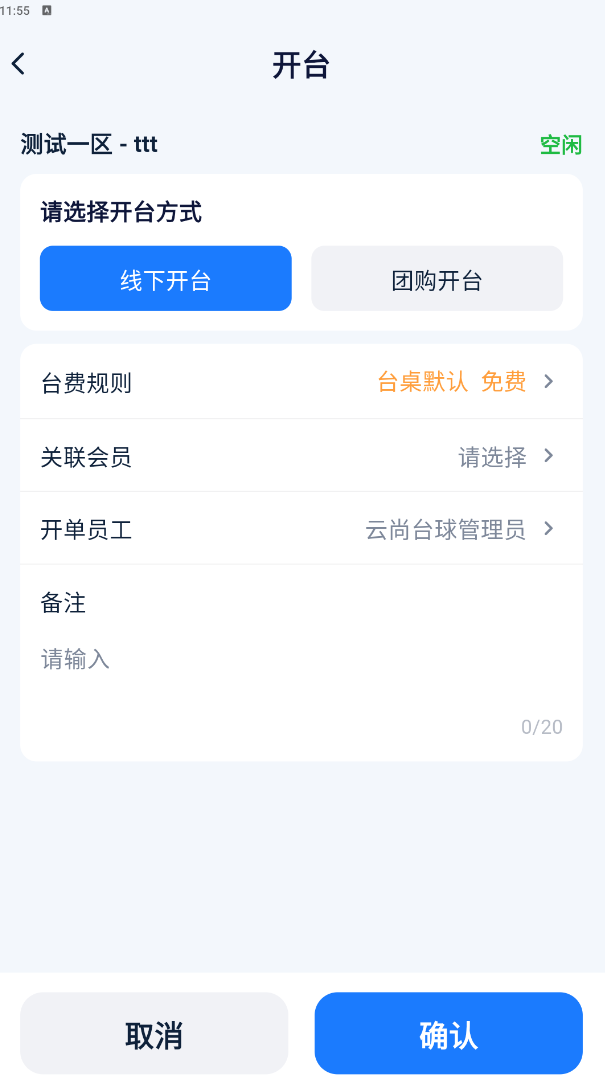
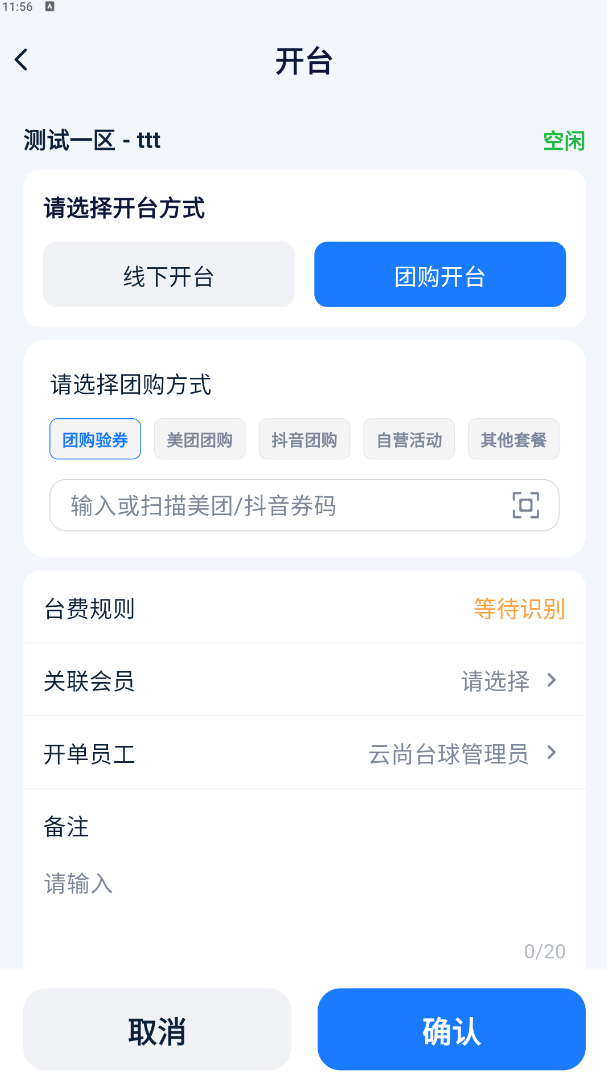
- 点击【确认】后,台桌状态切换为使用中,开始自动计时计费。手机端台桌卡片会实时显示当前状态。
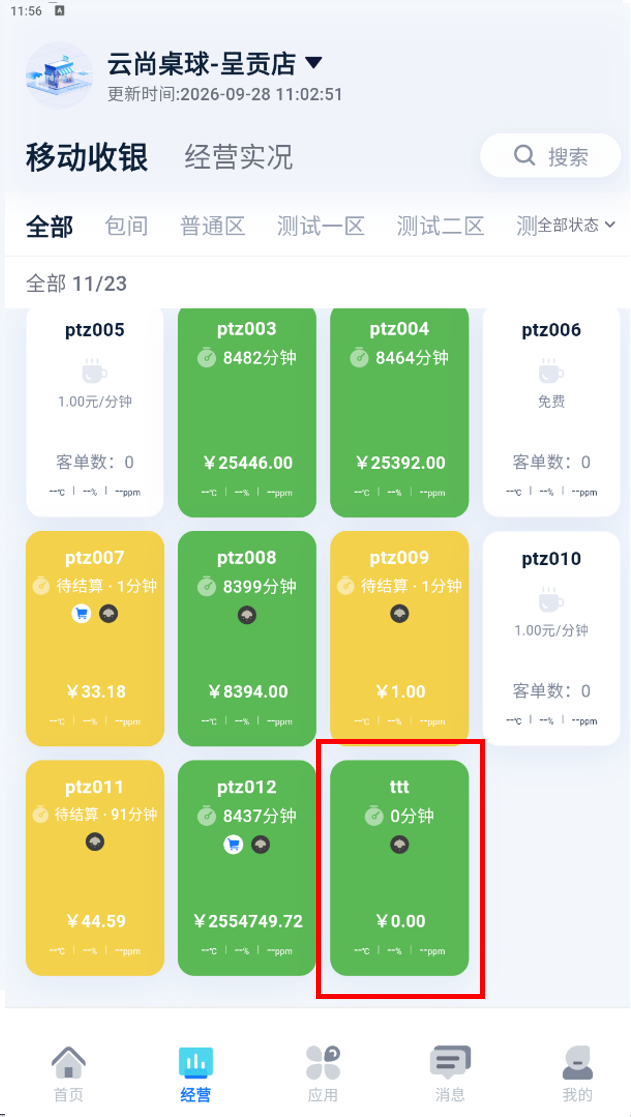
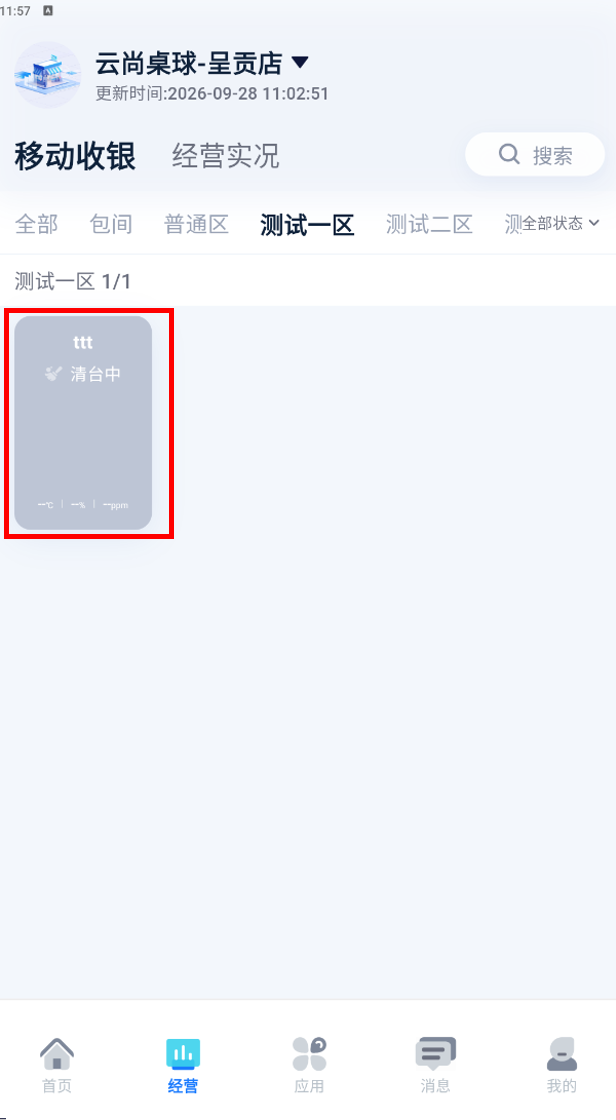
- 支持按区域筛选台桌(全部、包间、普通区、测试一区等)。
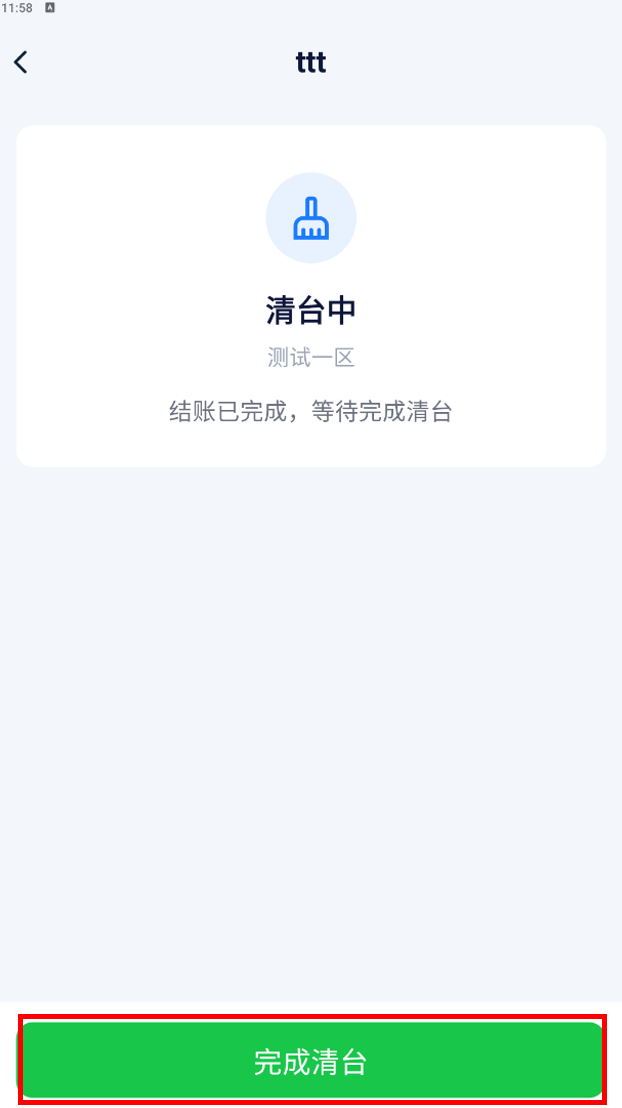
- 结账完成后,台桌卡片切换为「清台中」。点开台桌详情,底部显示【完成清台】按钮,点击后台桌恢复空闲状态。
3.3.2 助教视图
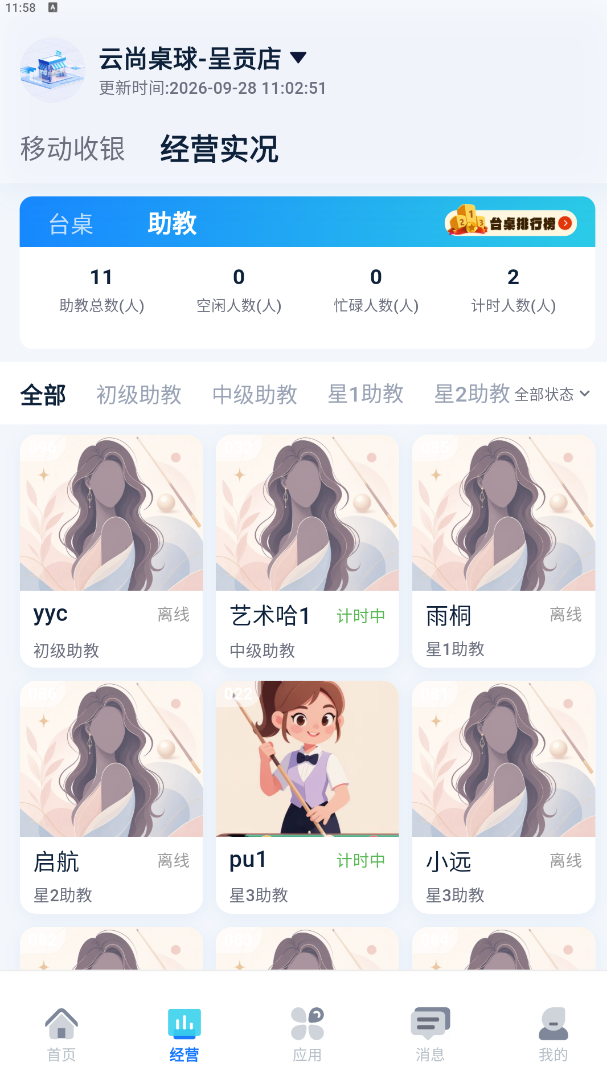
功能简介:查看全部助教在岗、忙碌、空闲状态,实时查看助教服务订单、计时时长。
操作路径:底部 Tab【经营】→ 助教视图。
- 列表展示助教姓名、状态、当前服务台桌、累计服务时长。
- 点击助教卡片查看助教当日业绩明细。
3.4 应用模块-业务功能
路径:底部 Tab【应用】,所有业务配置、业务处理均在此入口。
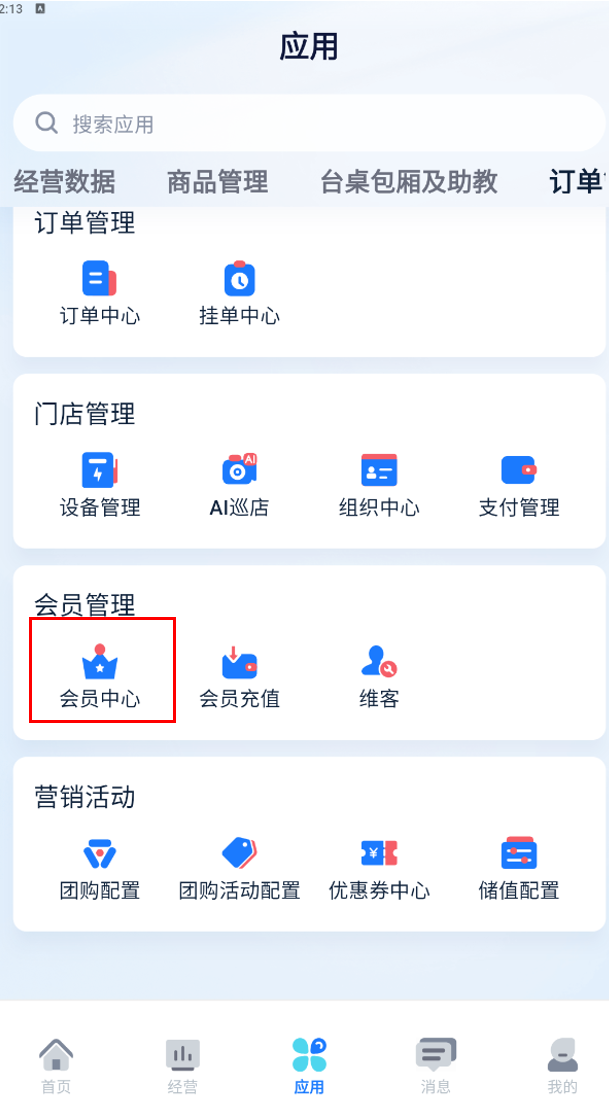
3.4.1 会员管理
会员新增、建档、信息修改
- 进入「应用」→「会员管理」→「会员中心」。
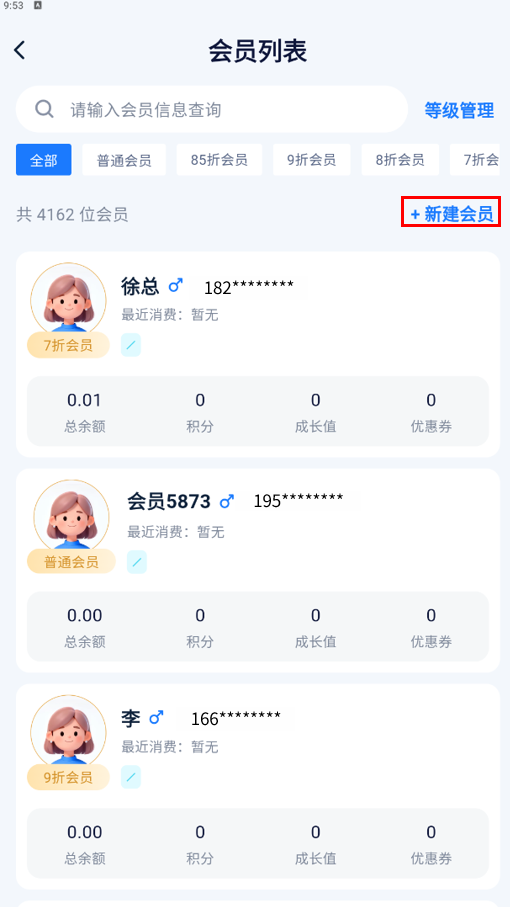
- 点击【+ 新建会员】,填写手机号、姓名,选择会员等级。
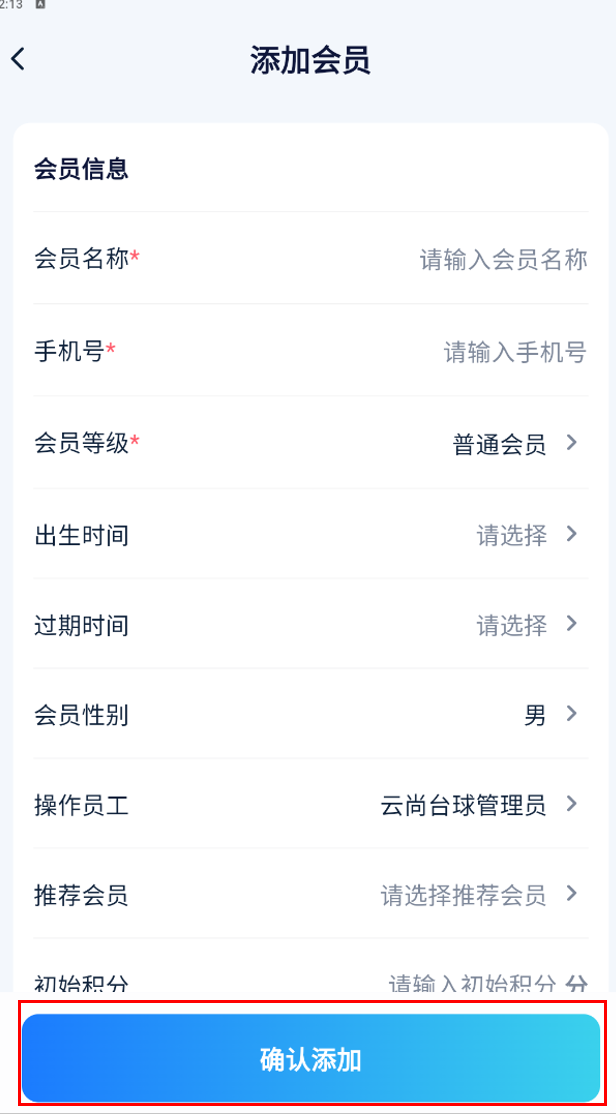
- 保存生成会员档案;可后期修改会员基础信息。
- 会员列表支持按等级筛选和搜索。
会员充值、扣费、积分规则设置
- 进入「应用」→「会员管理」→「会员充值」。
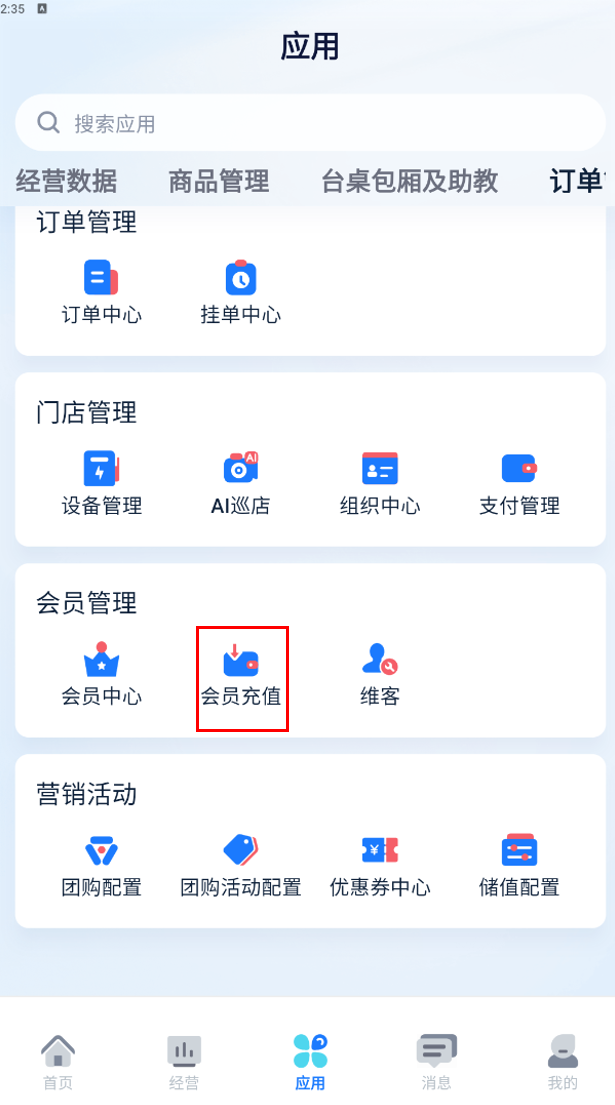
- 点击【选择】,检索并选中要充值的会员。
- 选择充值套餐(如「充 ¥1500 赠 ¥90」),或自定义充值金额。
- 点击【确认充值】,完成储值操作。
会员等级、权益、储值活动配置
- 进入「会员列表」→ 右上角【等级管理】。
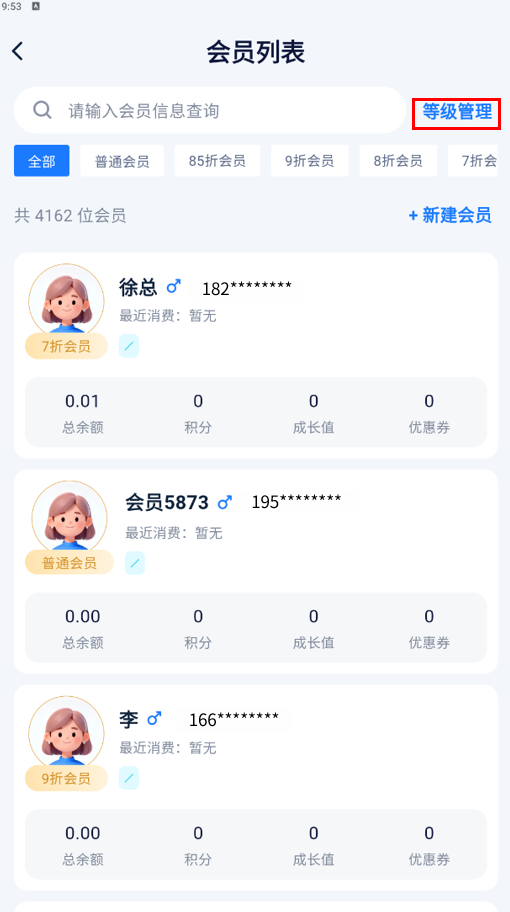
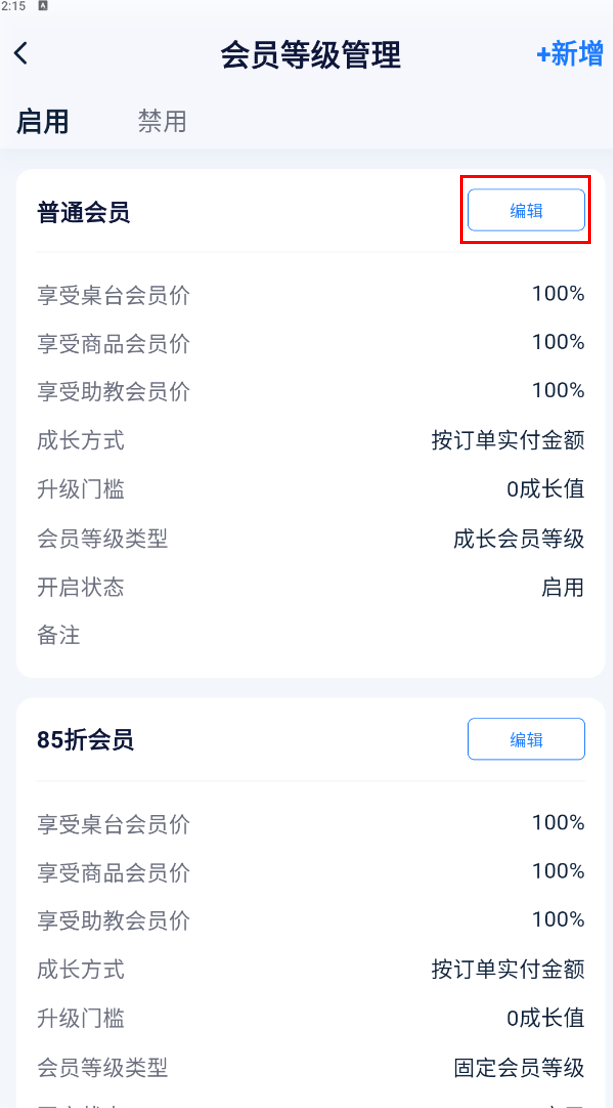
- 查看全部会员等级列表(普通会员、85 折会员、9 折会员、8 折会员、7 折会员等)。
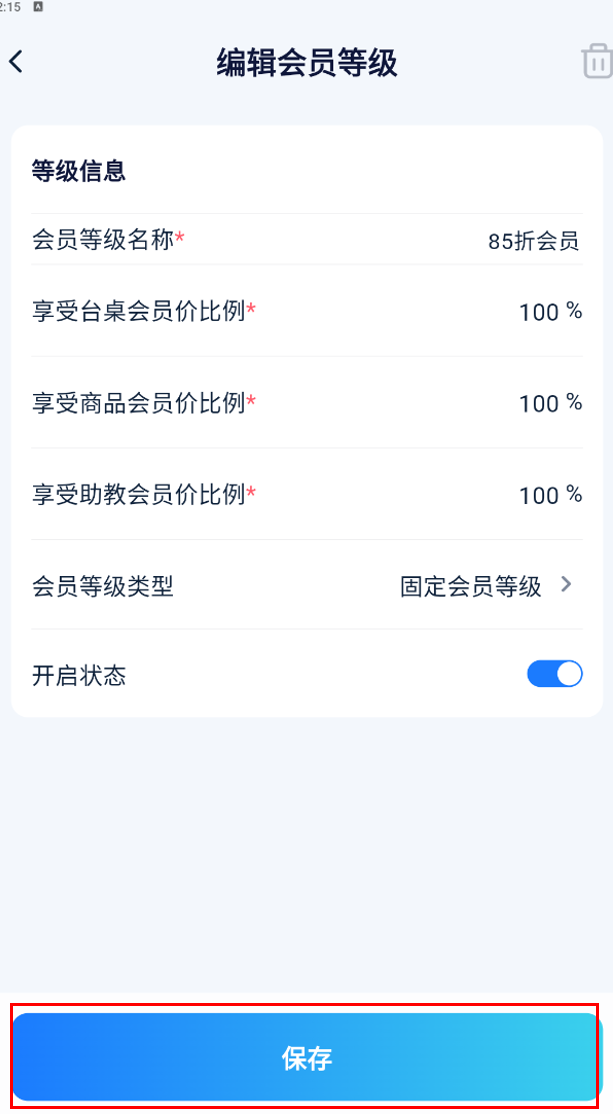
- 点击任意等级的【编辑】,可修改该等级的折扣比例、成长方式、升级门槛等参数。
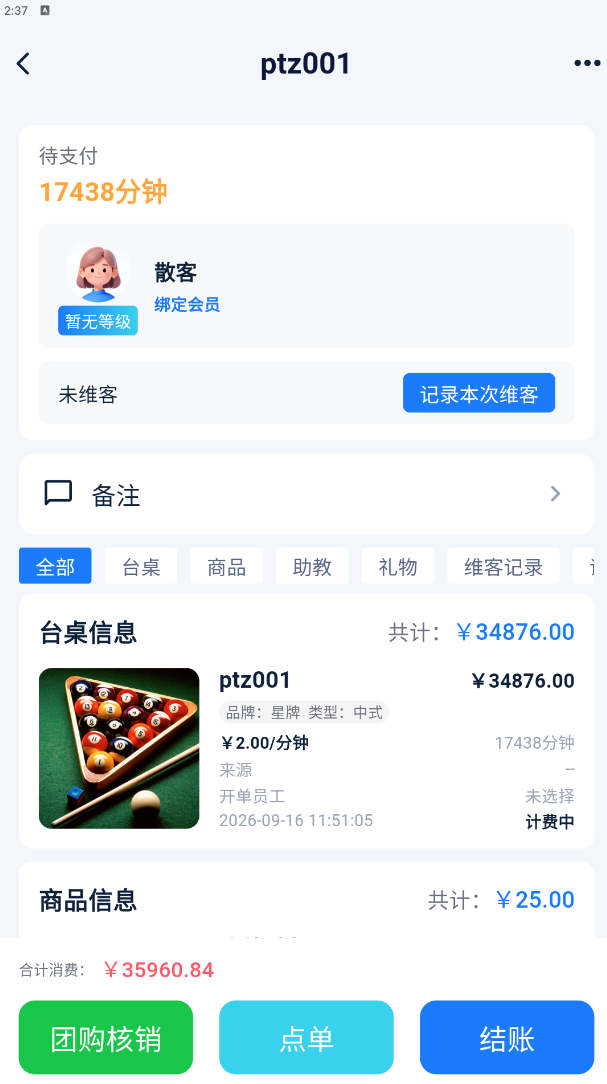
会员消费记录与对账查询(维客)
- 进入「应用」→「会员管理」→「维客」,查看所有会员及散客的消费记录。
- 列表按台桌展示:会员/散客、消费金额、开台时长。
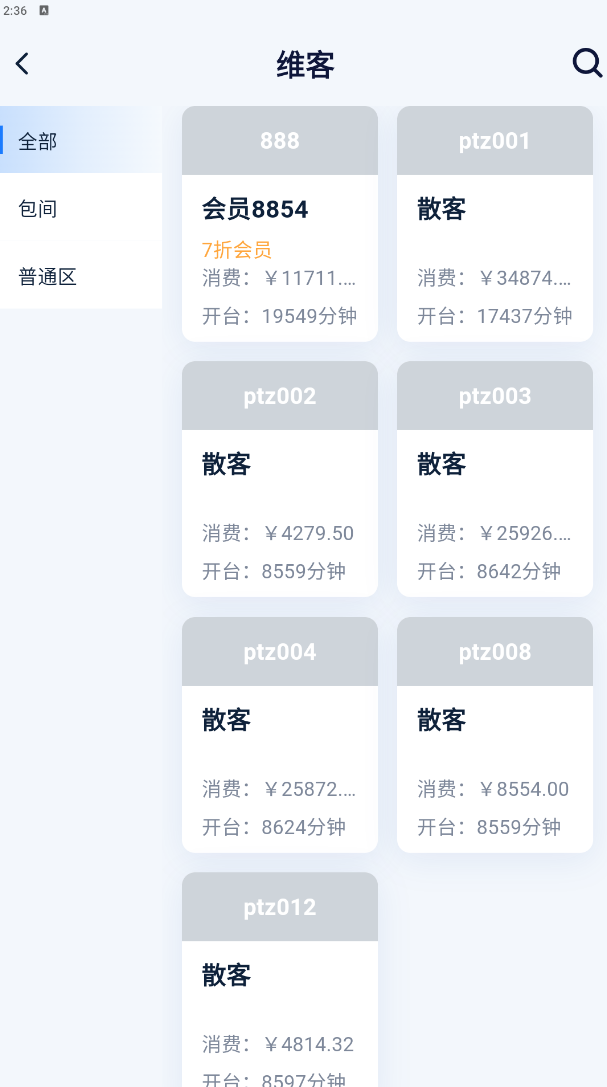
- 点击任意台桌卡片,进入消费详情页,可查看台桌信息、商品信息、订单金额、消费合计。
- 底部提供【团购核销】、【点单】、【结账】三个快捷操作。
3.4.2 商品与库存管理
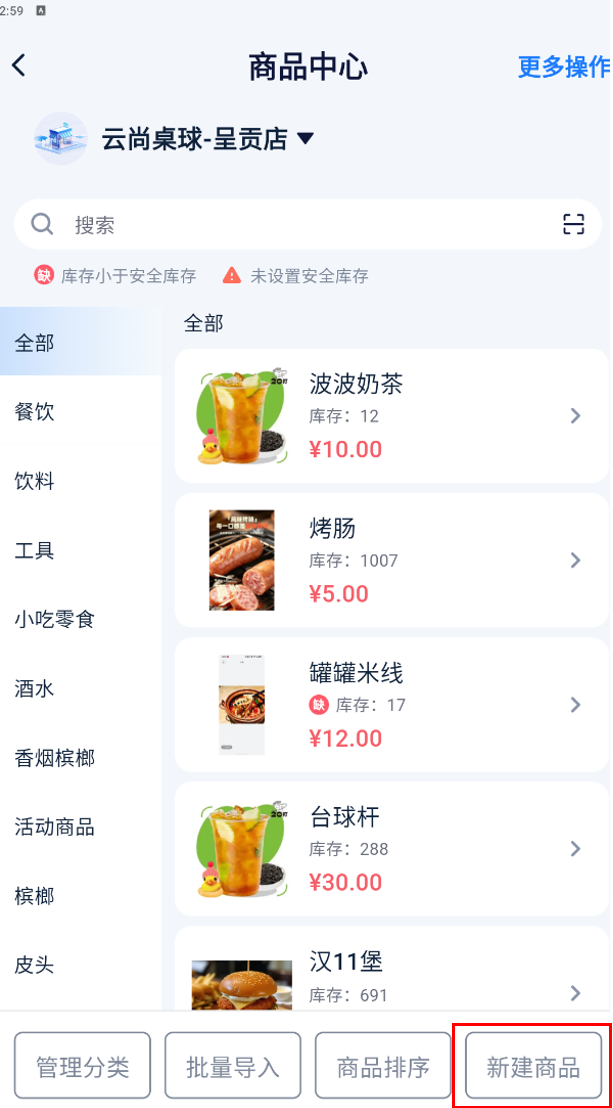
商品中心(新增商品、分类、多规格配置)
- 进入「应用」→「商品管理」→「商品配置」。
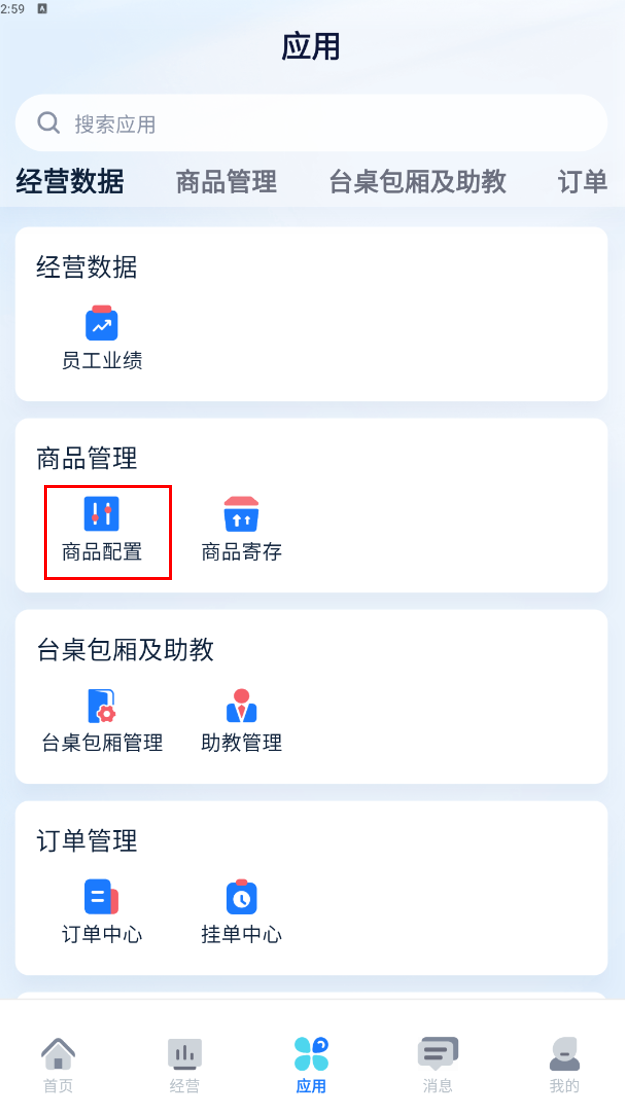
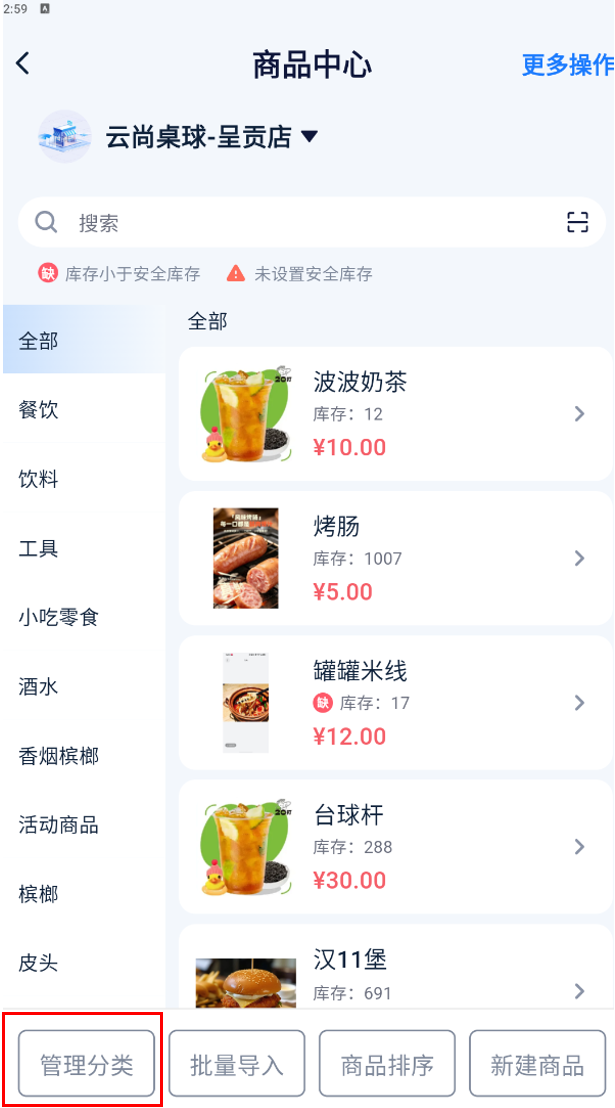
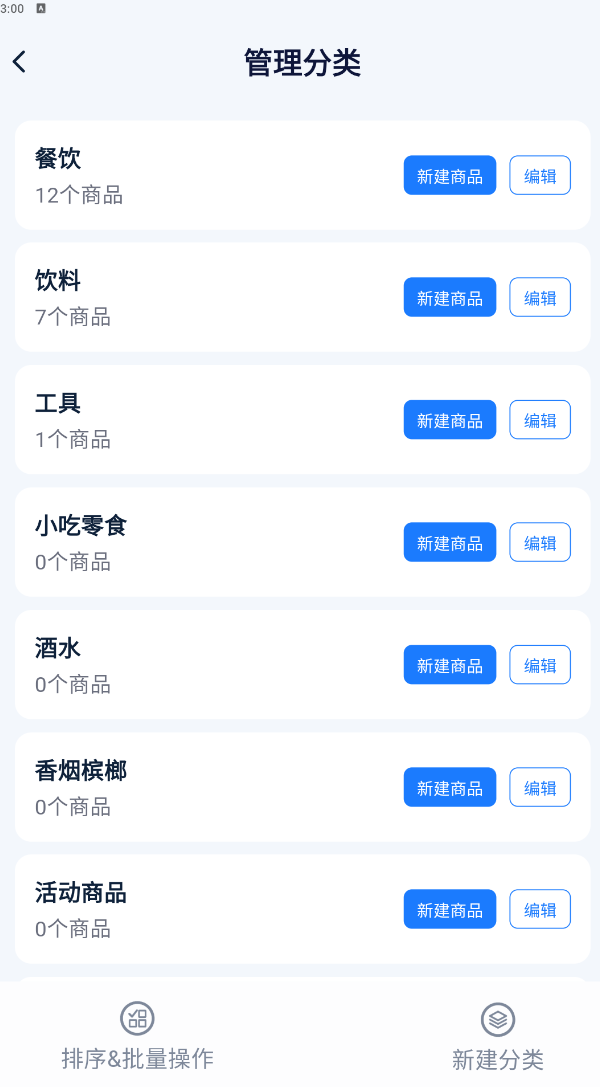
- 进入商品中心,维护商品分类;点击底部【管理分类】可新增、编辑分类,每个分类显示商品数量。
- 点击底部【新建商品】,填写商品标题、上传商品图片、选择商品分类、商品类型、出品类型、配送岗位、配送时长,以及售卖信息中的商品单价。
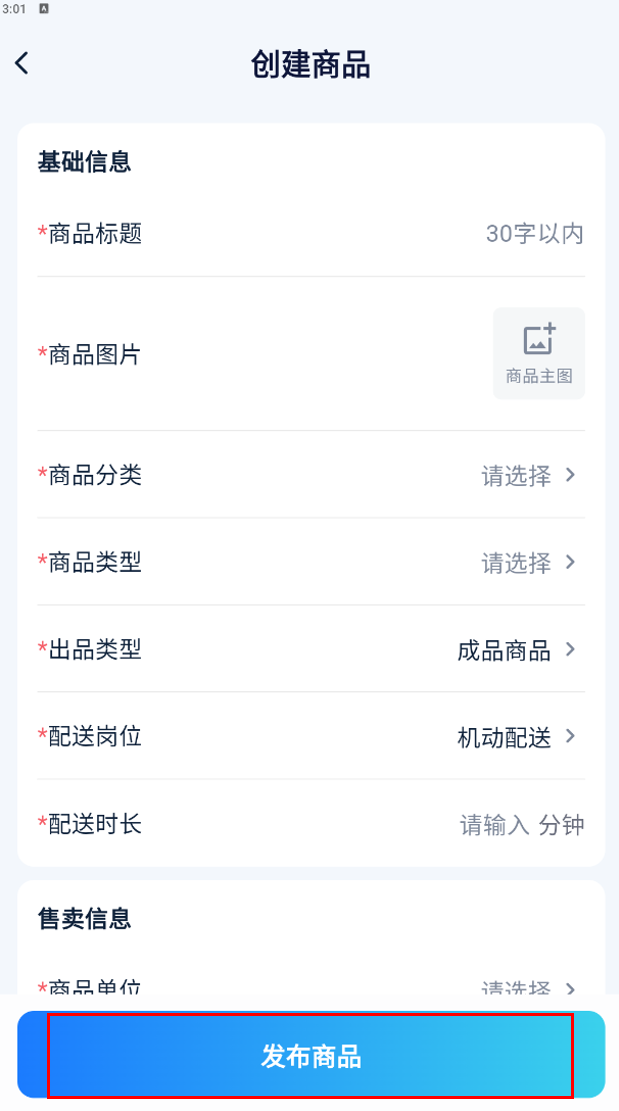
- 支持启用 / 停用商品,停用后收银端不再展示该商品。
商品入库、出库、库存盘点
- 商品入库:采购到货录入入库数量,自动增加库存。
- 商品出库:报损、领用出库,扣减库存;填写出库原因。
- 库存盘点:生成盘点表,录入现场实际库存;系统自动计算盘盈、盘亏,生成盘点记录留存日志。
库存预警、缺货管理
设置商品最低库存阈值;商品库存低于阈值后,首页、消息页推送缺货预警。商品中心顶部会以红色标识「库存小于安全库存」,橙色标识「未设置安全库存」。
注意事项:手机端完成商品新增之后,电脑收银端点击刷新库存,才能加载出新商品。
3.4.3 寄存管理
功能简介:手机端可以查看全部寄存记录,支持新增寄存、标记取回,和电脑收银端寄存数据双向同步。
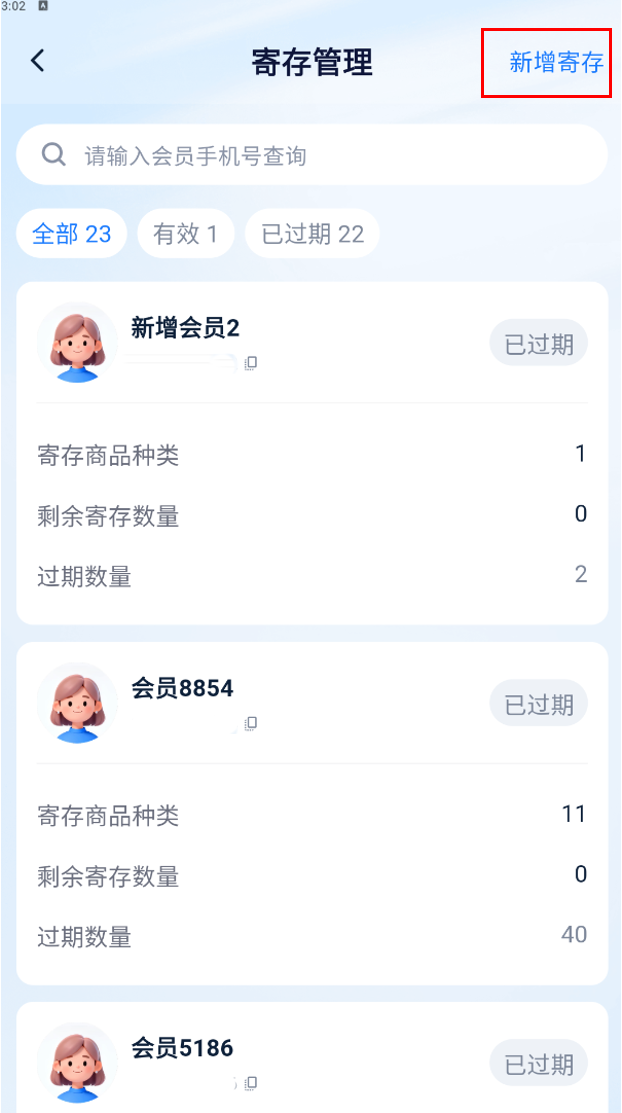
操作路径:应用 → 商品管理 → 商品寄存。
- 寄存列表区分「全部 / 有效 / 已过期」;支持按会员手机号搜索。列表展示寄存人、手机号、寄存商品种类、剩余寄存数量、过期数量。
- 点击右上角【新增寄存】:录入寄存人、添加寄存商品、设置寄存天数,系统自动计算过期时间;选择操作员工,可填写备注(最多 50 字符),保存生成寄存单号。
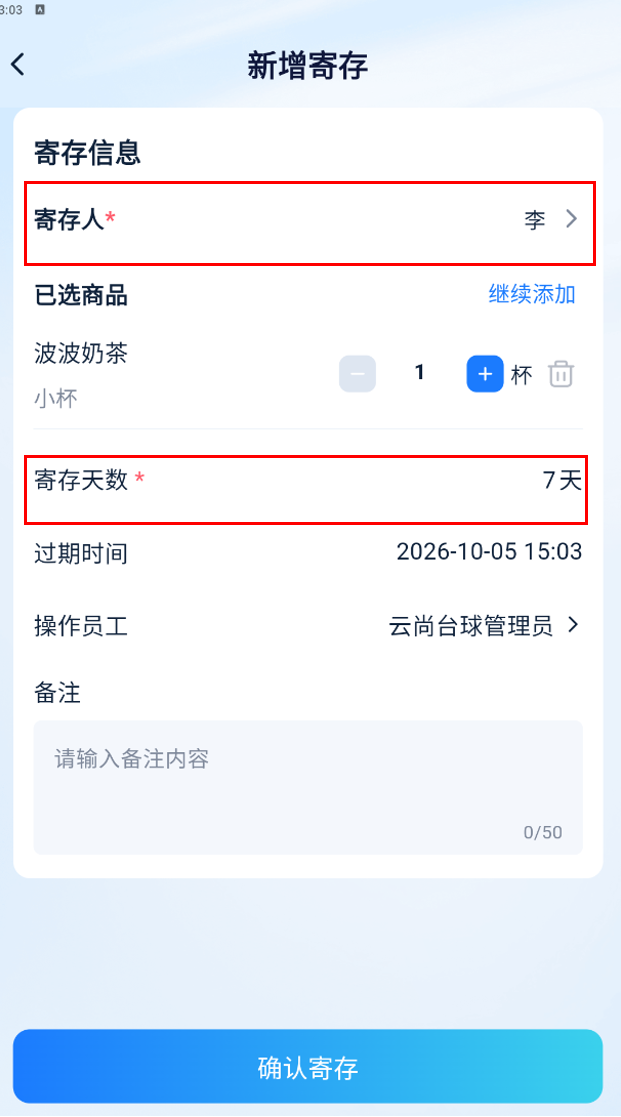
- 待取回记录点击【取回】,确认之后状态变更已取回。
注意事项:电脑端、手机端寄存记录双向实时同步。
3.4.4 台桌与包厢配置管理
功能简介:维护门店台桌、包厢、区域信息;新增、编辑、停用台桌,设置计费参数。
操作路径:应用 → 台桌包厢及助教 → 台桌包厢管理。
- 进入「应用」→「台桌包厢管理」。
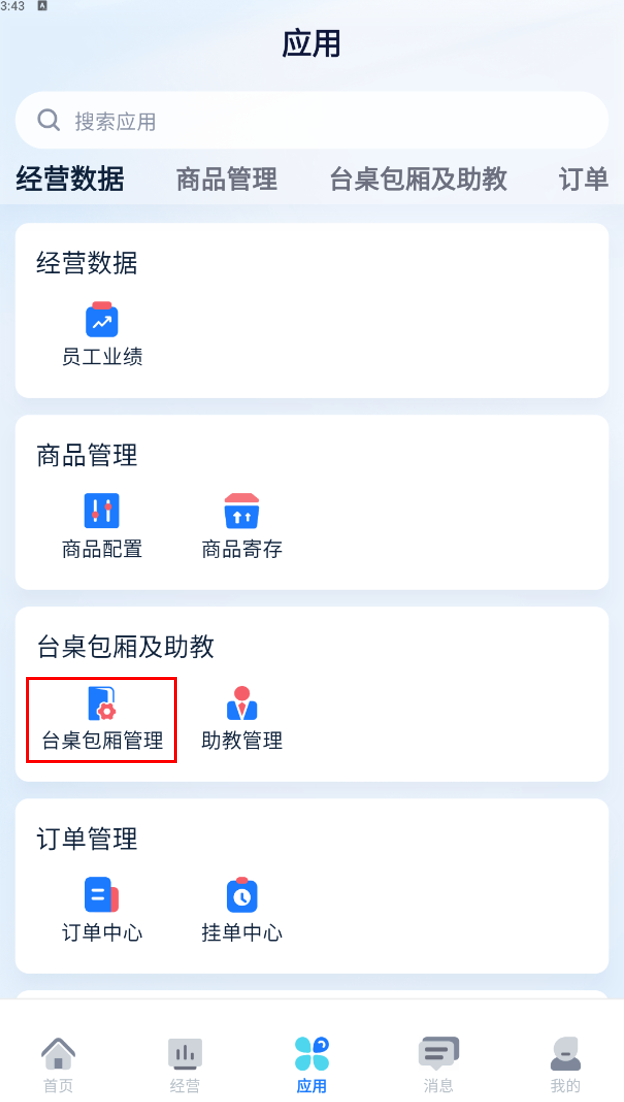
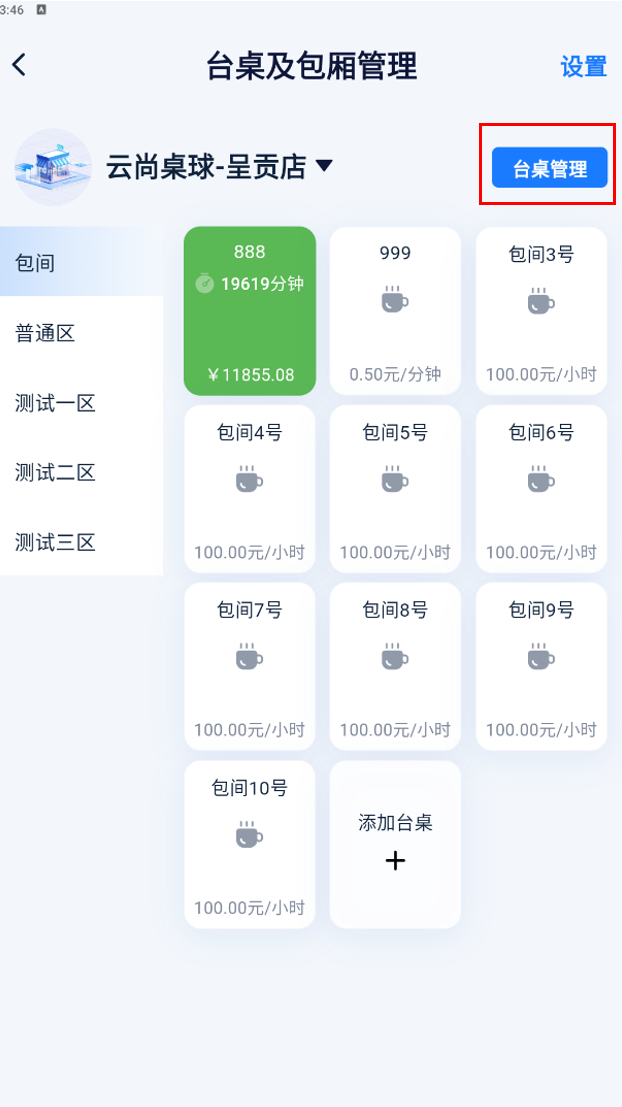
- 区域与台桌总览:左侧按区域(包间、普通区、测试一区…)分组,右侧展示台桌卡片,显示台桌编号、计时时长、当前消费金额、计费单价。
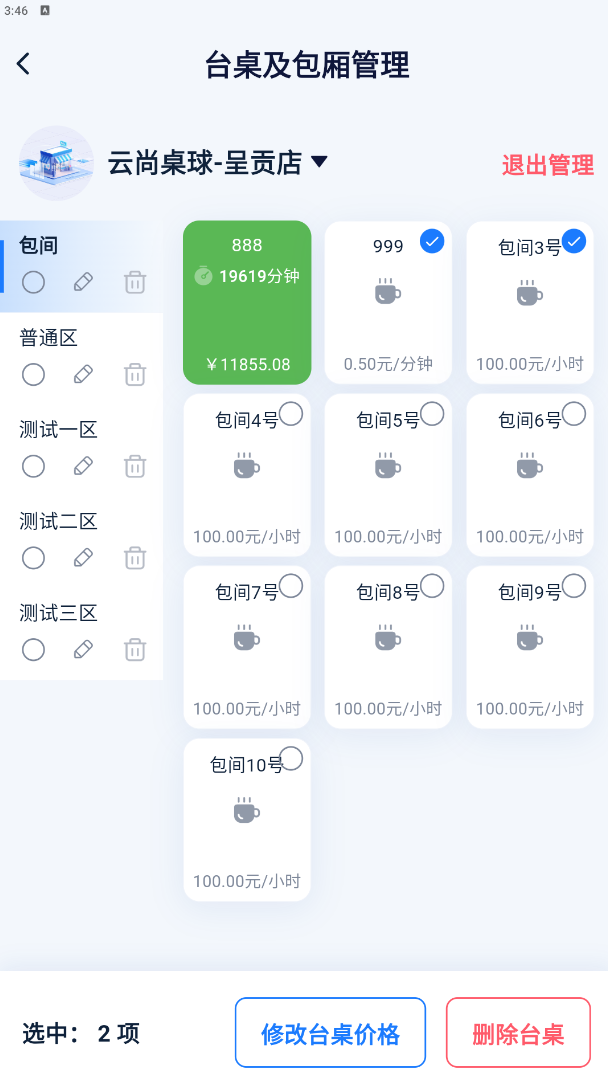
- 进入台桌管理模式:点击右上角【台桌管理】,进入管理态,可勾选台桌进行批量操作。页面底部显示「选中:N 项」,提供【修改台桌价格】、【删除台桌】按钮。
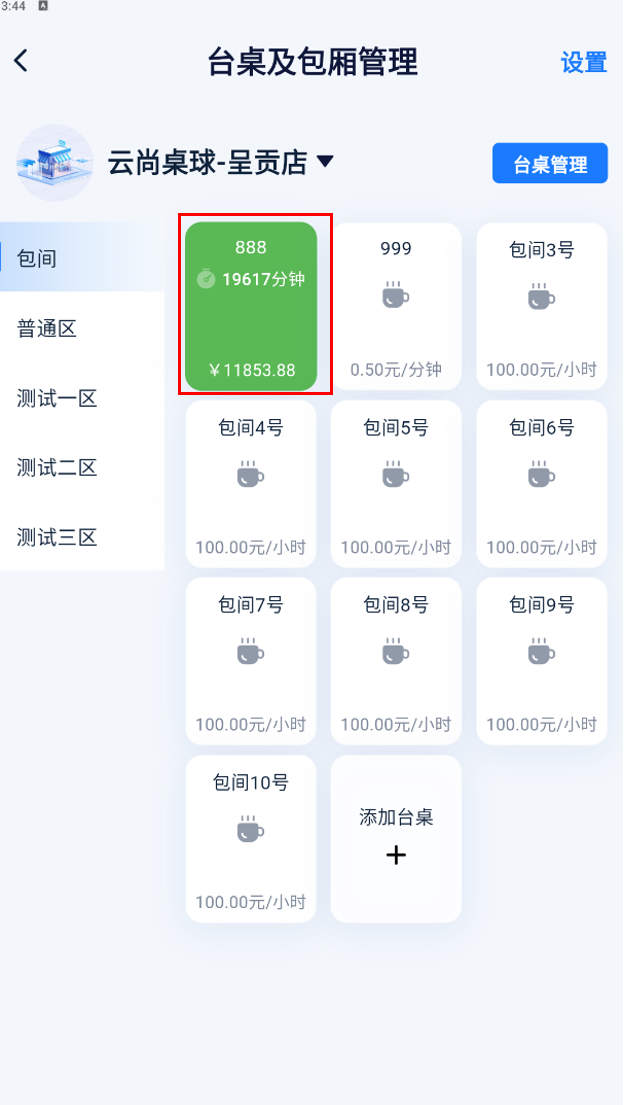
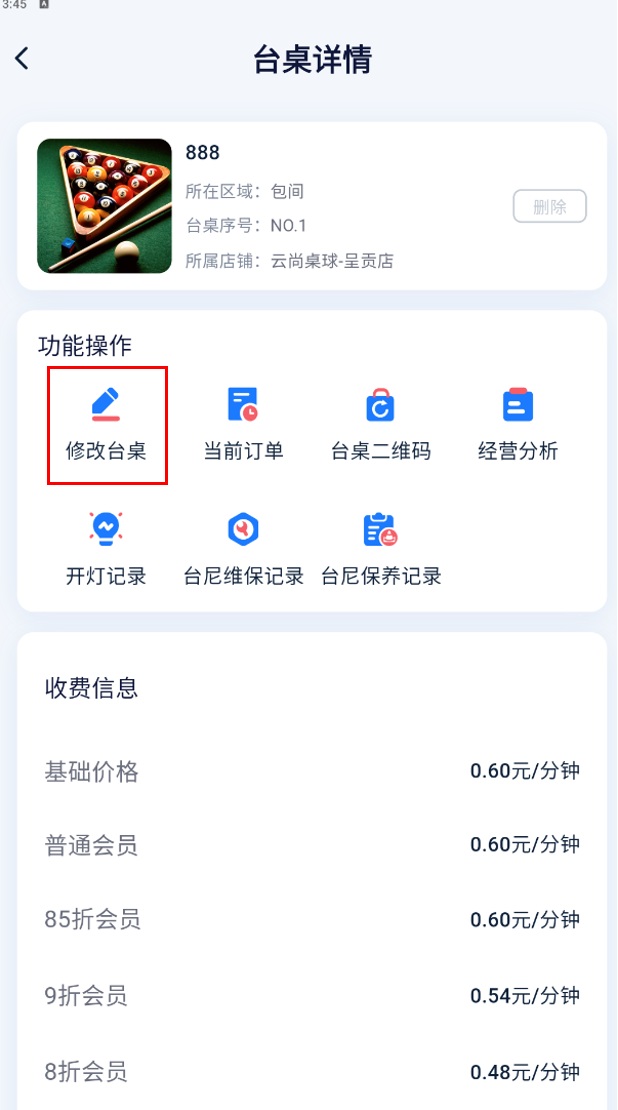
- 台桌详情:点击台桌卡片进入台桌详情,可查看基础价格与各等级会员价(普通会员、85 折会员、9 折会员、8 折会员)。功能操作区提供【修改台桌】、【当前订单】、【台桌二维码】、【经营分析】、【开灯记录】、【台尼维保记录】、【台尼保养记录】等入口。
- 修改台桌:在台桌详情点击【修改台桌】,或直接点击【添加台桌】新增台桌。填写台桌品牌、所在区域、台桌类型、绑定灯控、序号;在「收费信息」中设置收费类型(按分钟计费 / 按小时计费)、收费价格、体验时长类型、会员价类型。
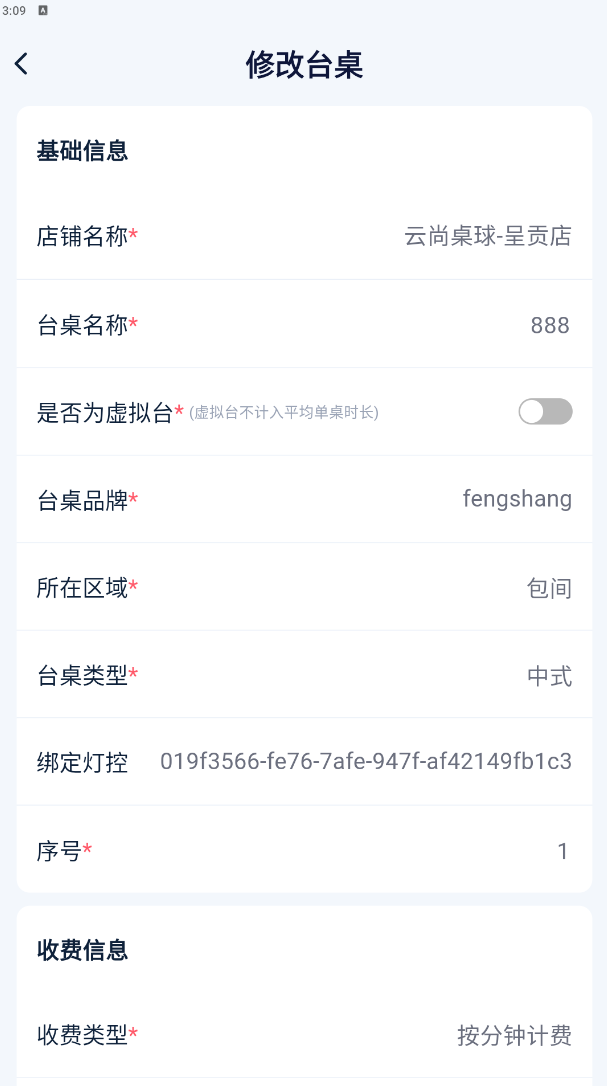
注意事项:台桌计费规则在此配置,配置完成电脑收银端才会读取台费标准。会员价根据等级折扣自动计算,无需单独设置。
3.4.5 营销活动
营销活动模块包含团购配置、团购活动配置、优惠券中心、储值配置四部分,覆盖第三方平台对接、团购套餐管理、优惠券发放、会员储值方案设置。
操作路径:应用 → 营销活动。
1 团购配置
功能说明:用于对接美团 / 大众点评、抖音生活服务第三方团购平台,完成门店授权绑定,实现团购券核销、券信息同步。
操作路径:应用 → 营销活动 →【团购配置】。
- 进入「应用」→「营销活动」→ 点击【团购配置】。
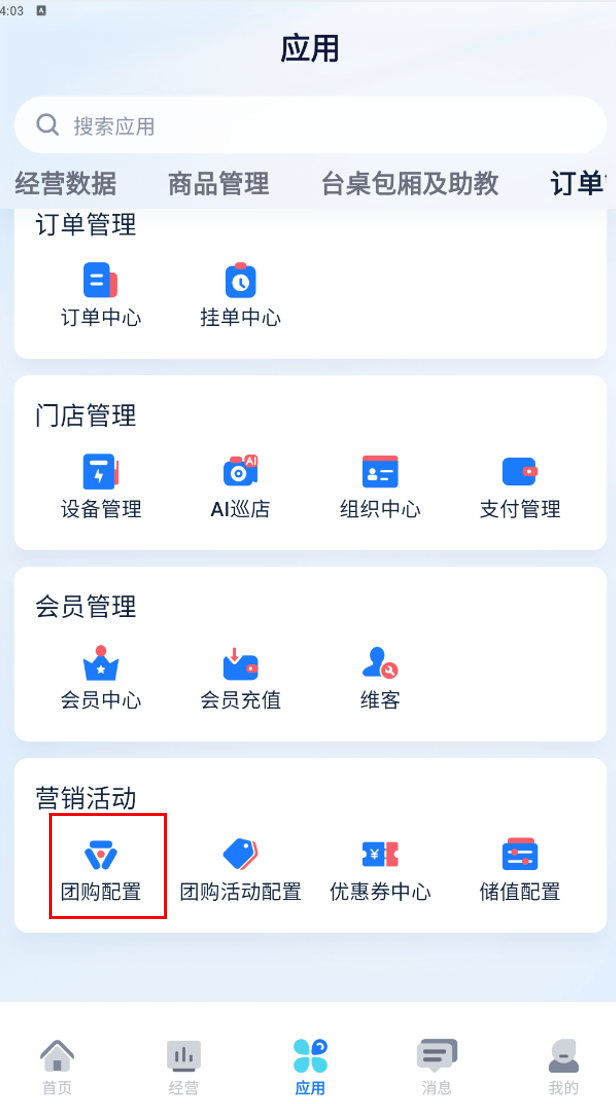
- 进入页面顶部确认当前操作门店,切换至需要配置的门店。页面展示美团 / 大众点评、抖音生活服务两个第三方平台,状态显示「已接入」代表授权生效;未接入则需要完成平台账号授权。
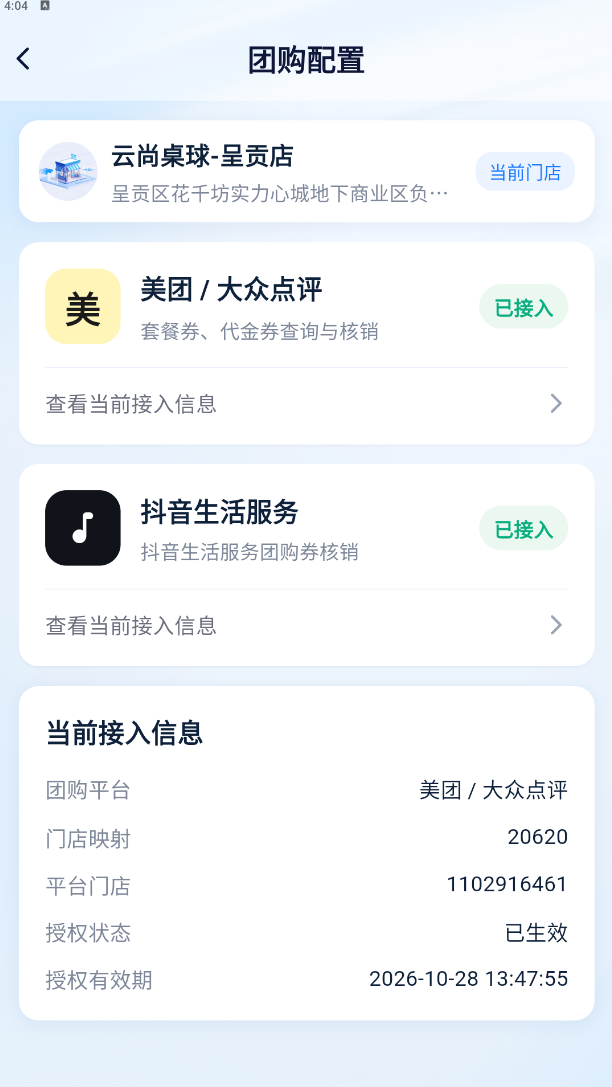
- 查看接入授权信息:点击对应平台条目右侧箭头,打开【当前接入信息】详情。可查看:团购平台名称、门店映射编号、平台门店 ID、授权状态、授权有效期。
注意事项
- 请留意授权有效期,授权到期后团购券将无法核销,需要重新完成授权。
- 一个门店分别独立对接美团、抖音,两个平台授权互不影响。
- 门店映射编号、平台门店 ID 为平台对接唯一标识,不要随意修改。
2 团购活动配置
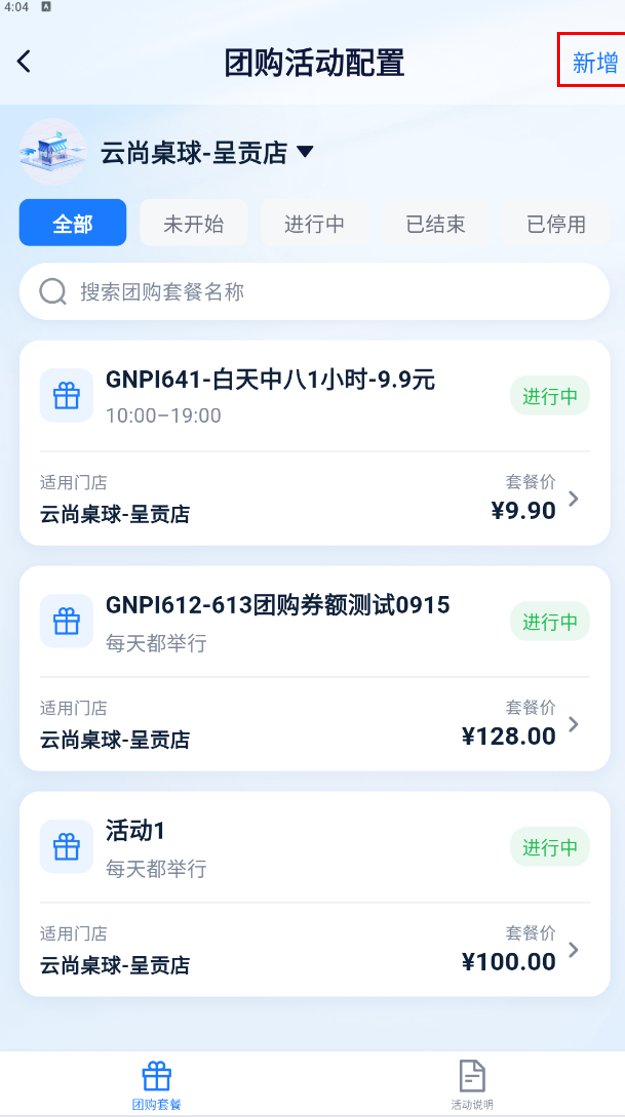
功能说明:管理从第三方平台同步过来的团购套餐,查看全部团购活动,支持筛选活动状态、搜索套餐、新增团购活动。
操作路径:应用 → 营销活动 →【团购活动配置】。
- 进入「应用」→「营销活动」→【团购活动配置】。先确认顶部选择的操作门店。
- 状态筛选:顶部标签可切换筛选:全部 / 未开始 / 进行中 / 已结束 / 已停用。搜索框可输入团购套餐名称快速定位目标套餐。
- 列表信息解读:每条套餐展示套餐编码 & 名称、使用时段、适用门店、套餐售价、运行状态。
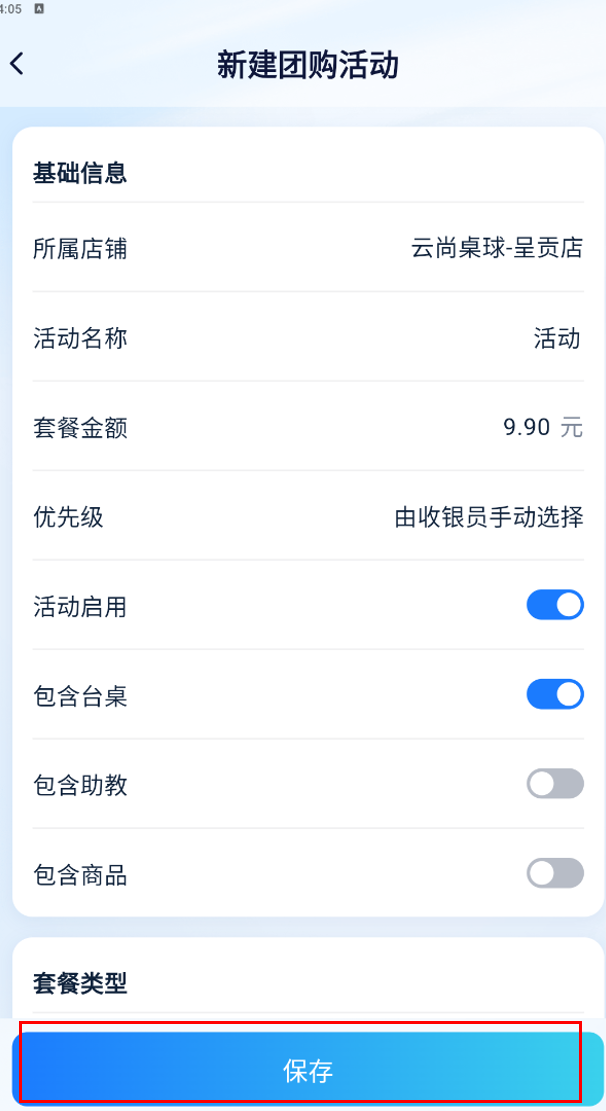
- 右上角【新增】可手动新增团购套餐活动:填写所属店铺、活动名称、套餐金额、优先级,设置是否启用活动、是否包含台桌、助教、商品,以及套餐类型。
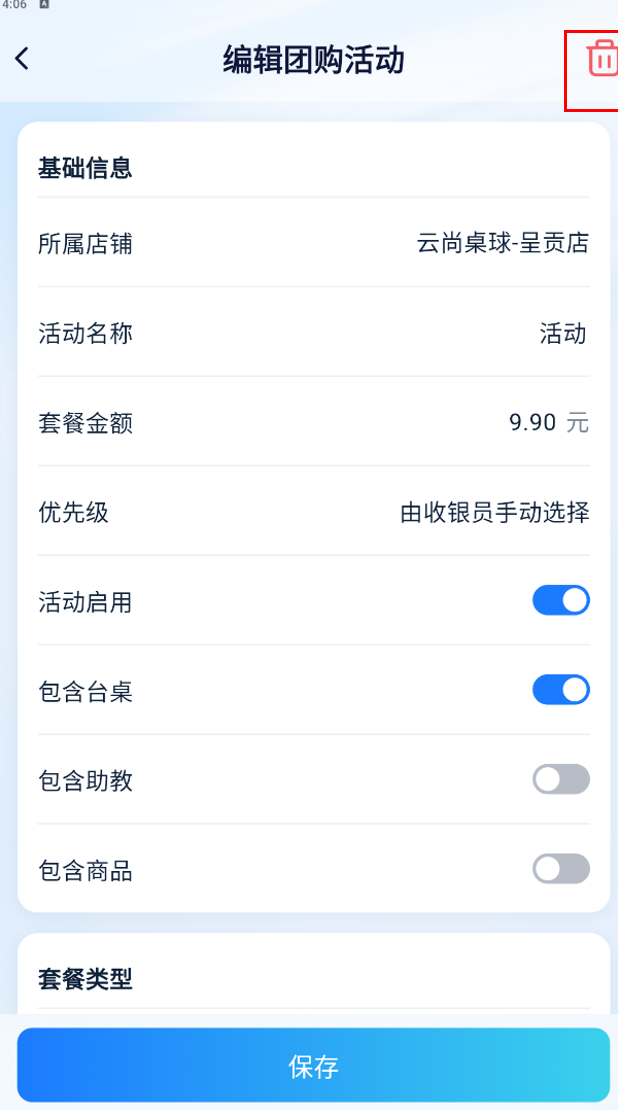
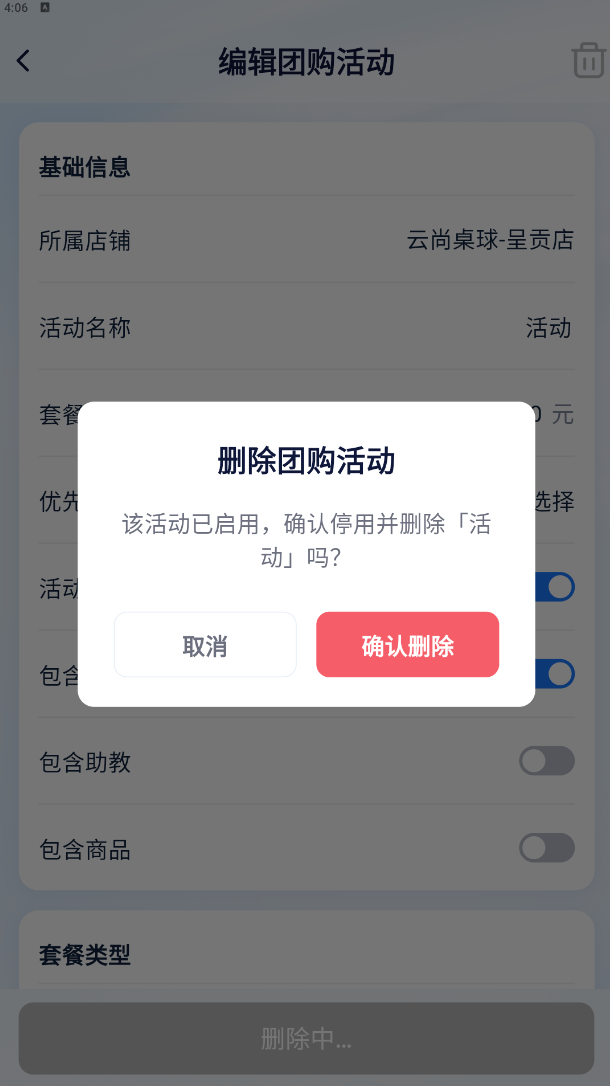
- 编辑与删除:点击单条套餐条目进入编辑页,可修改活动参数;右上角删除按钮可删除该活动。
注意事项
- 大部分套餐由美团 / 抖音接口自动同步,无需手动新增;特殊场景使用右上角新增。
- 只有状态为进行中的团购券,顾客才可以到店核销使用。
- 已启用的活动删除时,会先停用再删除,需要二次确认。
3 优惠券中心
功能说明:用于创建券模板、管理已发放优惠券;支持时长券、代金券、余额券多种券类型。
操作路径:应用 → 营销活动 →【优惠券中心】。页面底部包含三个 tab:优惠券列表、券模板、更多。
券模板
券模板是优惠券的基础模板,创建模板之后,才可以向用户发放优惠券。
- 切换到【券模板】标签,查看全部已经创建好的券模板。单条模板信息包含:模板名称、模板类型(时长券 / 代金券 / 余额券)、有效期规则。
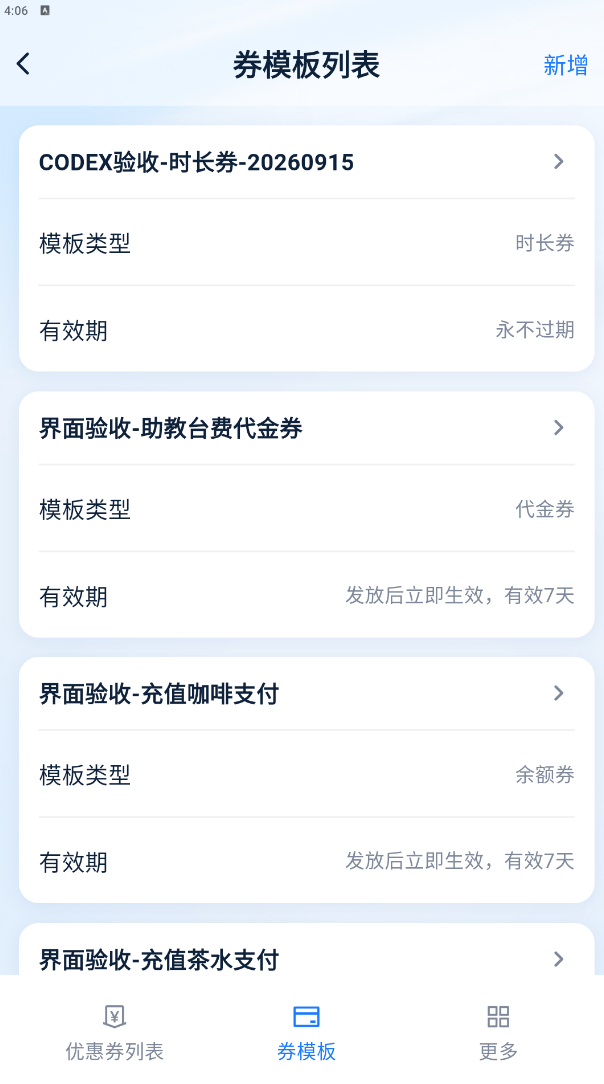
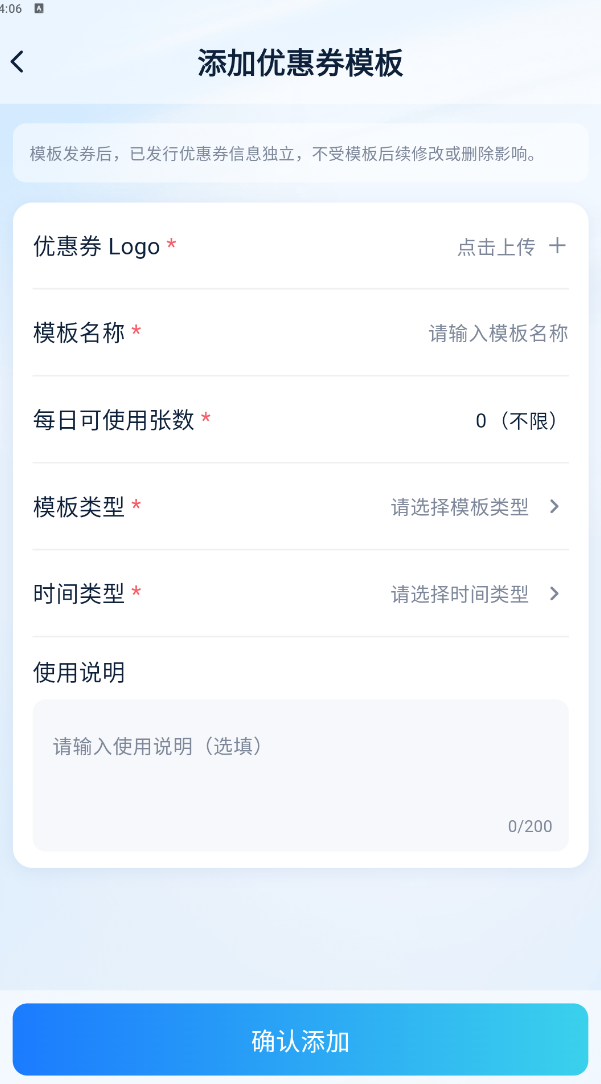
- 右上角点击【新增】,创建全新券模板。填写优惠券 Logo、模板名称、每日可使用张数、模板类型、时间类型,以及使用说明(选填,最多 200 字)。
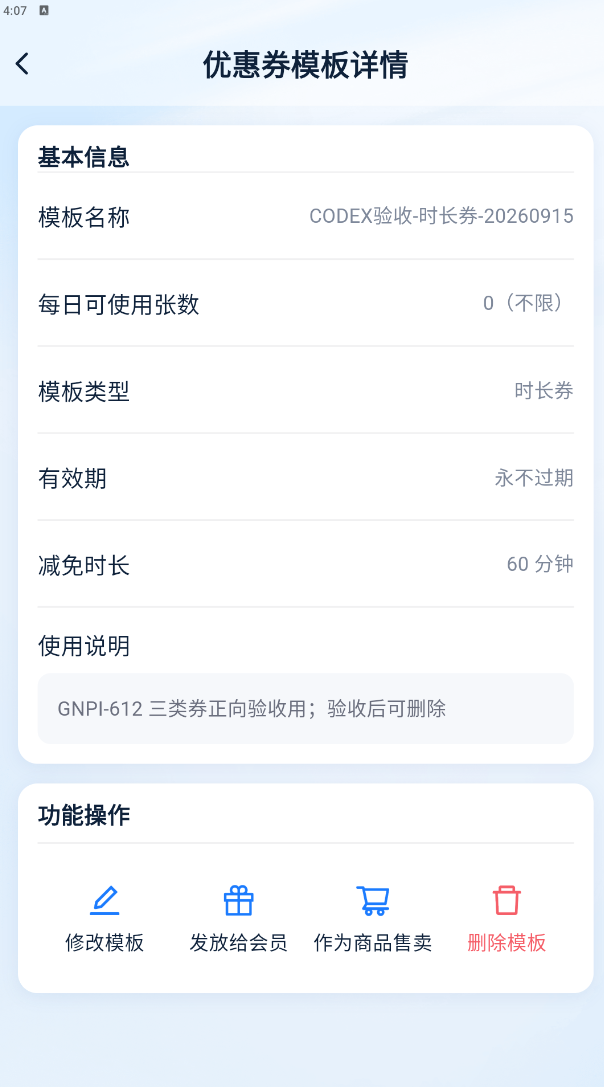
- 点击任意模板条目,进入模板详情,查看模板配置与功能操作(修改模板、发放给会员、作为商品售卖、删除模板)。
模板类型说明
- 时长券:台球时长抵扣券,抵扣台桌使用时长。
- 代金券:金额抵扣券,结账直接抵扣消费金额。
- 余额券:充值余额类券,发放后增加会员账户余额。
注意事项
- 有效期分为永不过期、发放后 N 天有效等模式,创建模板时确认有效期规则。
- 修改已被使用的券模板,不会改变已经发放出去的旧券,仅对后续新发放券生效。
- 模板发券后,已发行优惠券信息独立,不受模板后续修改或删除影响。
优惠券列表
查看已经实际发放给会员的每一张优惠券,可查询券状态:未使用、已核销、已过期。
更多
券相关高级配置、统计查询入口。
3.4.6 组织中心
添加员工账号、角色分配
- 进入「应用」→「门店管理」→「组织中心」。
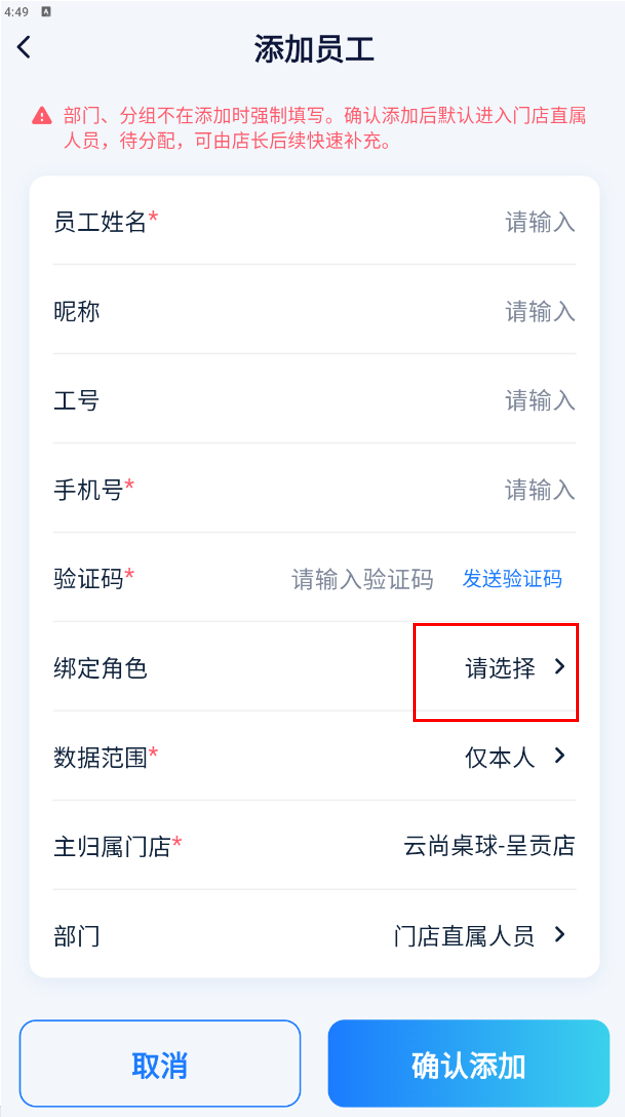
- 点击【添加员工】,填写员工姓名、昵称、工号、手机号、验证码,选择绑定角色、数据范围、主归属门店、部门。
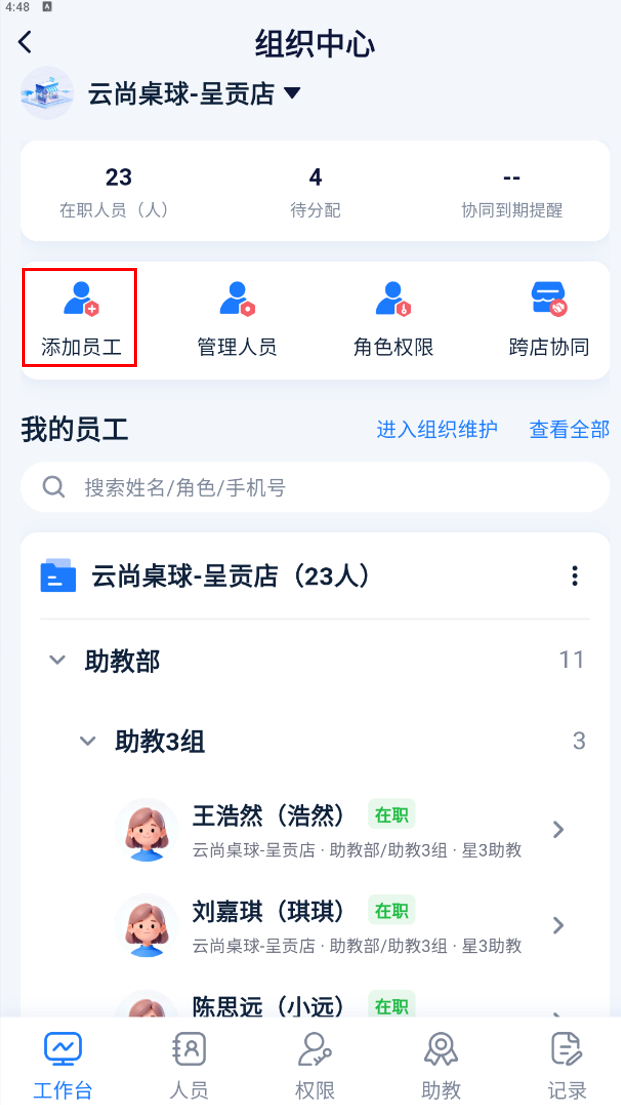
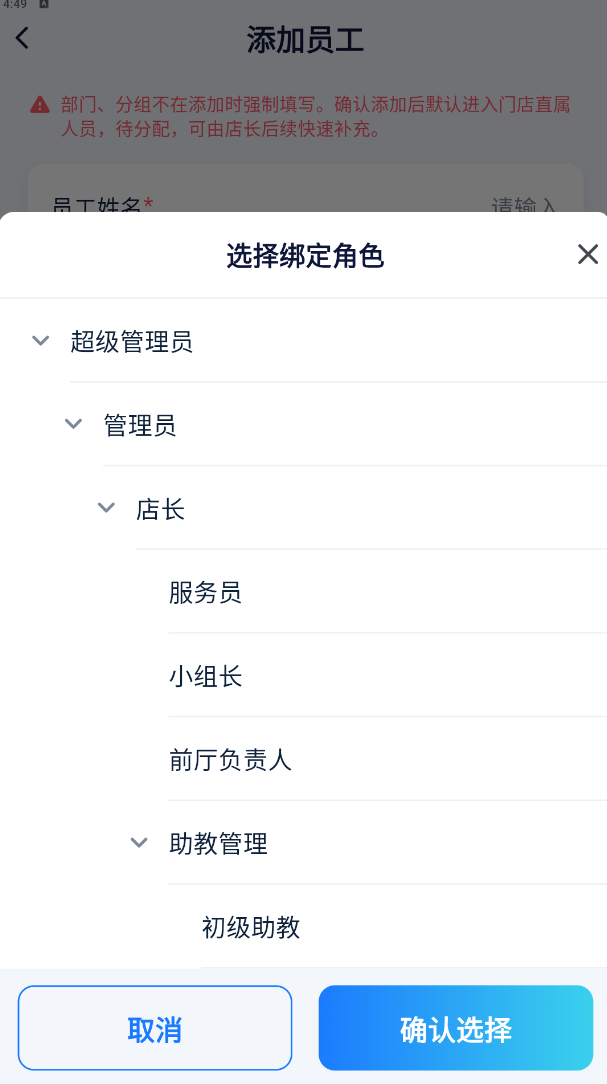
- 点击【绑定角色】弹出角色选择面板,树形展示超级管理员、管理员、店长、服务员、小组长、前厅负责人、助教管理等角色,选择后确认。
权限分级设置(收银 / 管理员 / 老板)
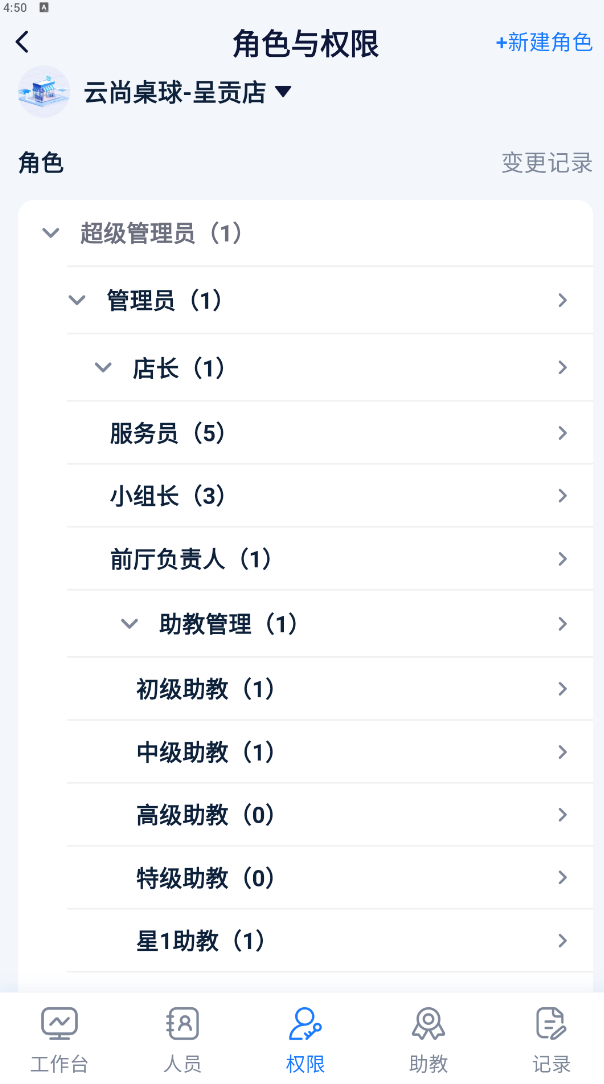
角色决定可操作范围;收银操作员仅前台收银,管理员拥有配置权限。系统预置多种角色,支持自定义新建角色。
助教档案、排班、计时单价
维护助教档案,设置助教每分钟服务单价;配置排班计划,统计助教服务时长。角色体系中包含初级助教、中级助教、高级助教、特级助教、星 1 助教等职级。
员工业绩绩效统计
操作路径:应用 → 员工业绩。
- 支持按时间筛选(日 / 周 / 月)。
- 统计员工开单业绩、商品提成;助教服务时长、服务订单、提成金额。
- 支持查看明细记录,支持导出业绩报表。
3.4.7 订单中心
功能简介:查看全量订单,支持查看明细、修改备注、订单退款。
操作路径:应用 - 订单中心。
- 顶部状态标签:全部订单、已支付、待支付、已关闭、已退款;订单类型包含台桌订单、购物订单、充值订单。
- 搜索框输入订单号、手机号、台桌编号检索订单。
- 订单卡片展示:状态、客户、订单号、台桌号、金额、支付方式、时间。
- 订单详情包含 4 个标签:
- 订单信息:订单汇总,可修改备注,已支付订单支持退款。
- 商品费用:展示商品消费明细。
- 台桌费用:台桌订单展示计时时长、台费;购物 / 充值订单无内容。
- 操作记录:记录这条订单全部操作日志。
注意事项:仅已支付订单可以退款;充值订单退款会同步扣减会员余额。
3.4.8 挂单中心
路径:应用 →【挂单中心】。挂单即待支付未结清账单,与订单中心【待支付】数据互通。
- 支持挂单号、手机号搜索,按时间筛选。
- 点击挂单条目查看详情,手机端支持直接结清收款。
- 结清完成,单据移动至订单中心【已支付】。
区分:订单中心展示全量历史单据,用于查询、退款;挂单中心仅展示待结清挂账,专注收款处理。
3.4.9 设备管理
功能简介:统一管理门店全部硬件设备,包含收银机、智慧屏、灯控硬件、NFC 设备、空气传感器;查看设备统计,新增绑定硬件,监控硬件接入状态。
操作路径:底部 Tab【应用】→ 门店管理 → 设备管理。
- 进入页面顶部展示当前选中门店,展示设备总数总览统计。
- 设备分类卡片展示各类硬件数量:收银机、智慧屏、灯控、NFC、空气传感器。
- 点击右上角【新增】,完成新硬件设备绑定操作。
- 点击对应设备分类,进入对应类型设备列表,查看每台设备编号、在线状态。
注意事项:灯控硬件在此处管理绑定,绑定错误会造成台桌灯光控制异常;硬件设备需要网络在线,才可以正常执行业务联动。
3.4.10 AI 巡店
功能简介:系统定时自动生成 AI 巡店报告,对门店现场做 AI 识别打分,识别员工状态、门店异常情况,支持查看历史巡店报告。
操作路径:底部 Tab【应用】→ 门店管理 → AI 巡店。
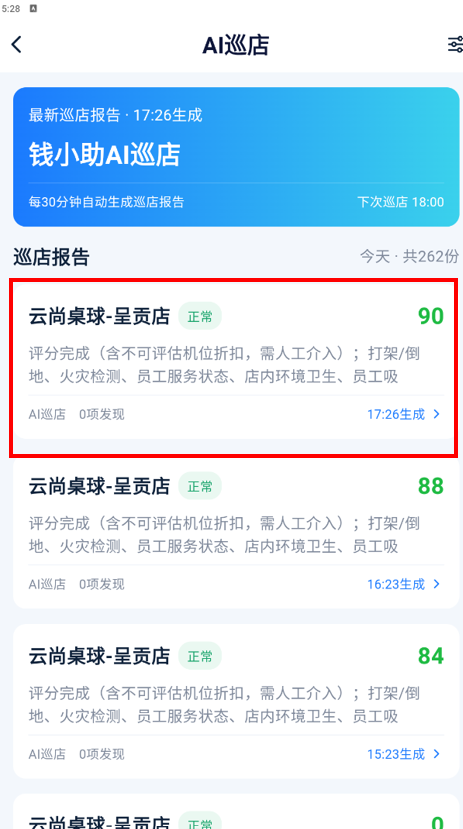
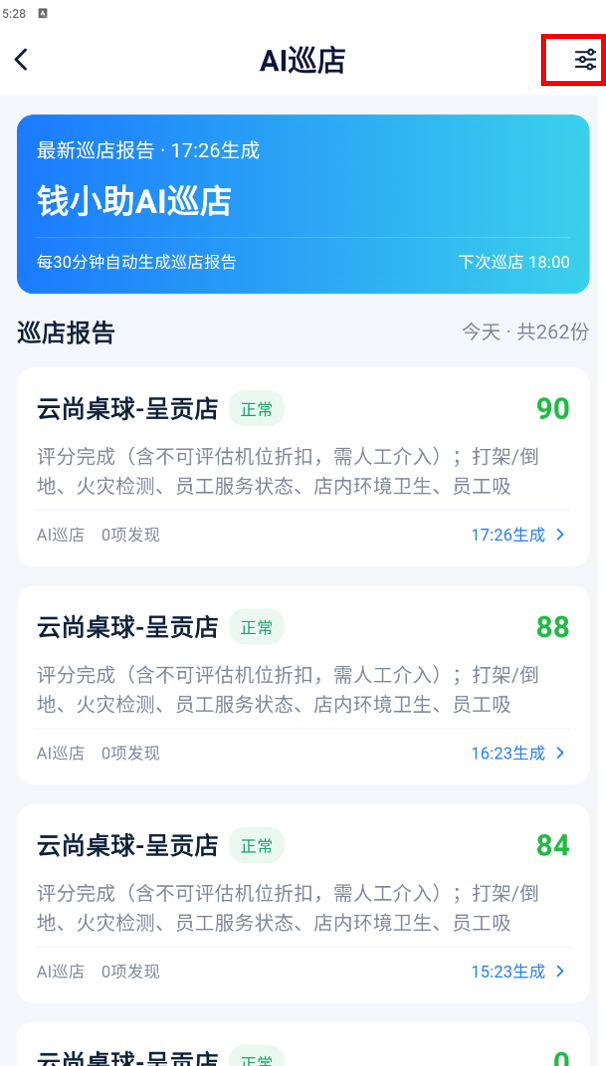
- 进入 AI 巡店首页,顶部展示最新巡店报告时间、下一次自动巡店时间;下方按时间倒序展示历史巡店报告列表,每条报告展示门店名、评分、状态标签(正常 / 需关注)、AI 巡店发现项数量。系统默认每 30 分钟自动生成一份巡店报告。
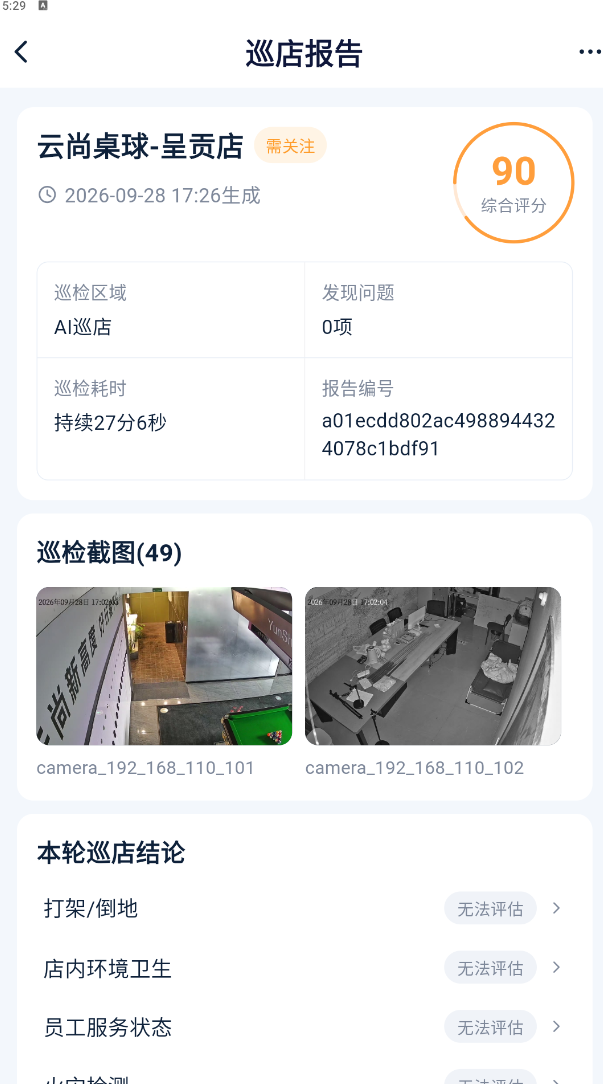
- 点击单条巡店报告,进入报告详情。顶部展示门店名、报告生成时间、综合评分;中部展示巡检区域、发现问题数量、巡检耗时、报告编号;下方展示巡检截图与「本轮巡店结论」,逐项列出打架/倒地、店内环境卫生、员工服务状态、火灾检测等检查项结果。
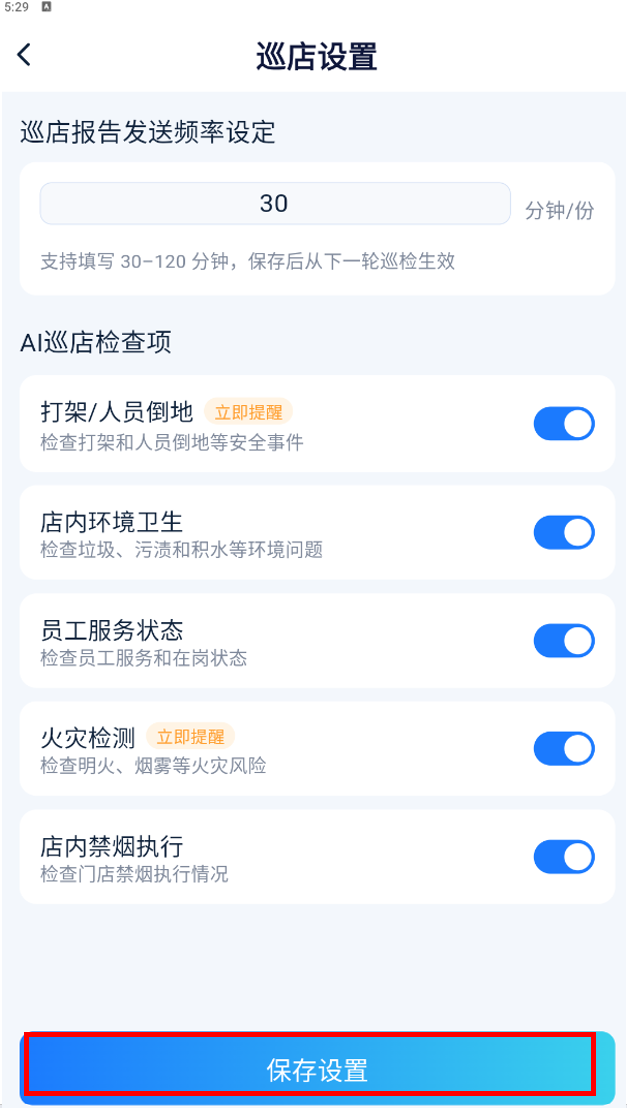
- 点击右上角设置图标,进入巡店设置。可设置巡店报告发送频率(支持填写 30~120 分钟,保存后从下一轮巡检生效);可逐项开关 AI 巡店检查项:打架/人员倒地、店内环境卫生、员工服务状态、火灾检测、店内禁烟执行。其中「打架/人员倒地」、「火灾检测」带「立即提醒」标识,属于高优先级项。设置完成点击【保存设置】。
注意事项:需要门店摄像头硬件正常接入,才可以正常生成 AI 巡店报告;报告仅做管理参考提示,不直接干预业务订单。
3.4.11 支付管理
功能简介:维护门店全部可用支付方式、优惠方式,配置各类支付渠道开关,管理代金券、会员赠送余额等特殊支付。
操作路径:底部 Tab【应用】→ 门店管理 → 支付管理。页面分为底部三个标签:支付方式、优惠方式、更多操作。
- 支付方式标签页:列表展示门店启用的全部支付渠道:现金支付、会员支付、聚合支付、会员赠送金额、代金券支付、充值茶水支付、充值咖啡支付、助教台费代金券等。右上角点击【新增】,可添加自定义支付方式。点击任意支付条目,进入详情页,编辑该支付方式名称、启用开关。
- 优惠方式标签页:配置抹零、折扣、各类优惠抵扣规则。
- 更多操作:高级参数配置。
注意事项:手机端配置启用 / 禁用支付方式后,电脑收银端结算页面会同步更新可用支付选项。
3.5 门店基础设置
路径:应用 → 门店设置。
3.5.1 门店信息、营业时间、计费规则设置
编辑门店名称、联系信息;设置门店营业时间段。
3.5.2 消息通知、预警提醒设置
配置老板消息推送开关:异常订单、库存不足、大额消费、团购核销提醒。
3.6 消息模块
路径:底部 Tab【消息】。接收系统推送告警:库存不足、大额消费、订单异常、任务提醒;消息支持标记已读。
3.7 我的(个人中心)
- 切换管理门店;修改登录密码。
- 查看软件版本;查看帮助文档;联系技术客服。